excel中的数值如何设置?

 时间:2026-02-13 18:23:17

1、随便选择一张excel表格,鼠标左键双击打开。

excel中的数值如何设置?

2、打开表格后,可以看到常规情况下的数值内容,以便和数值设置之后做对比。

excel中的数值如何设置?

3、快捷键ctrl+1可以直接打开单元格设置,里面的数字下有一个数值的选项,点开后可以看到,可对选中单元格进行小数位设置。

excel中的数值如何设置?

4、当勾选其中的使用千位分隔符选项时,可以看到单元格内的数值内会出现类似逗号的千位分隔符。

excel中的数值如何设置?

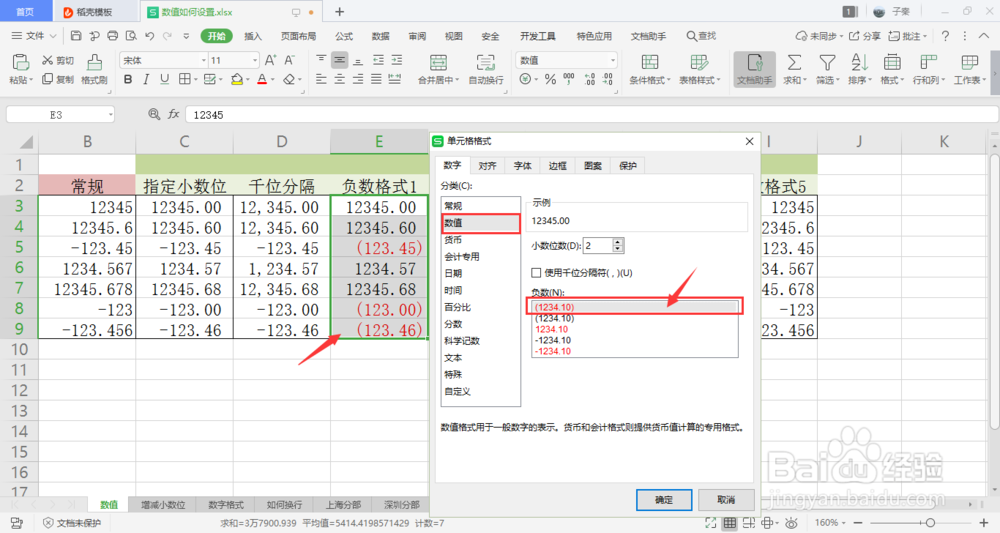
5、当选中的单元格内有负数时,可以选择负数的一些设置,例如第一条格式,是将负数用括号括起来,并将字体颜色变为红色。
excel中的数值如何设置?

6、第二条格式,则是将负数用括号括起来,颜色依旧为黑色。

excel中的数值如何设置?

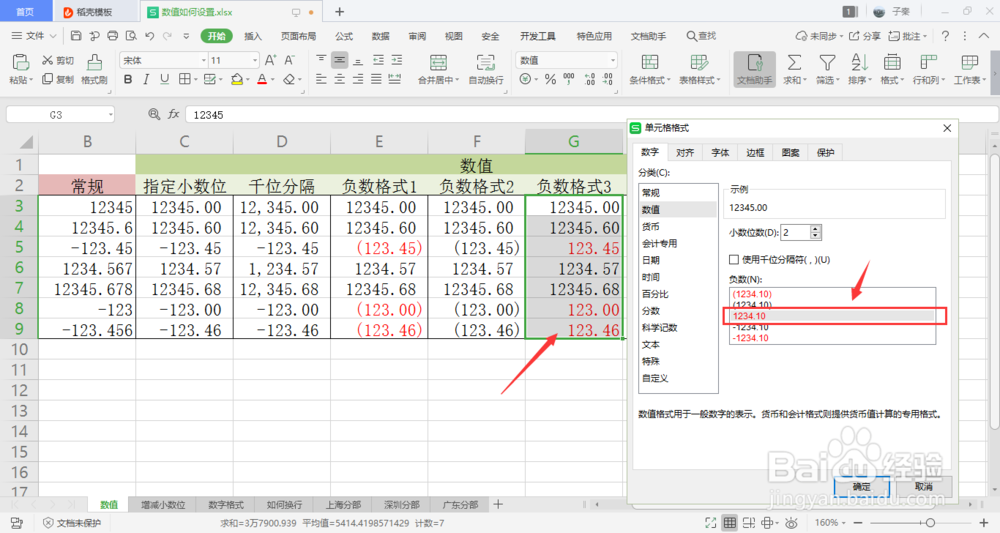
7、第三条格式,是将负数用红色标注,并将前面的负号去掉。

excel中的数值如何设置?

8、第四条格式,则只是用负号来区分负数,并未有什么改动。

excel中的数值如何设置?

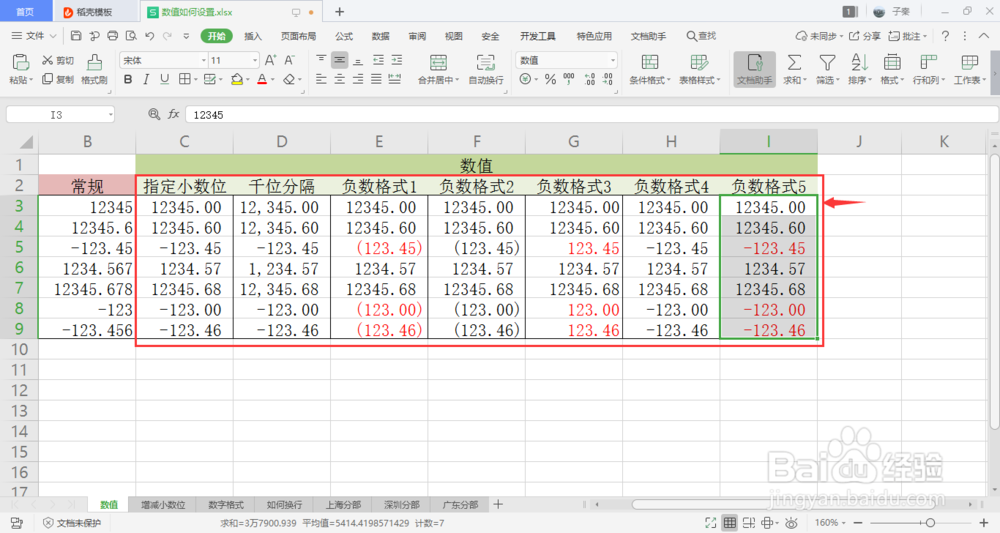
9、第五条格式,则是将负数用红色来区分。

excel中的数值如何设置?

10、可以看到,每一种都是有些区别的,选择自己满意的样式设置即可。

excel中的数值如何设置?

  • excel表格数值设置
  • excel如何快速统计个人的总收入
  • excel上怎么进行快速查找到你要的数值
  • excel数据透视表怎么做
  • 如何将Excel单元格中的内容改为“数值”格式
  • 热门搜索
    峨嵋山旅游 6月去哪里旅游最好 十一旅游推荐 海南自助旅游 到敦煌旅游 咸阳旅游景点大全 旅游信息网 517四川旅游网 黟县旅游 湖北有哪些旅游景点