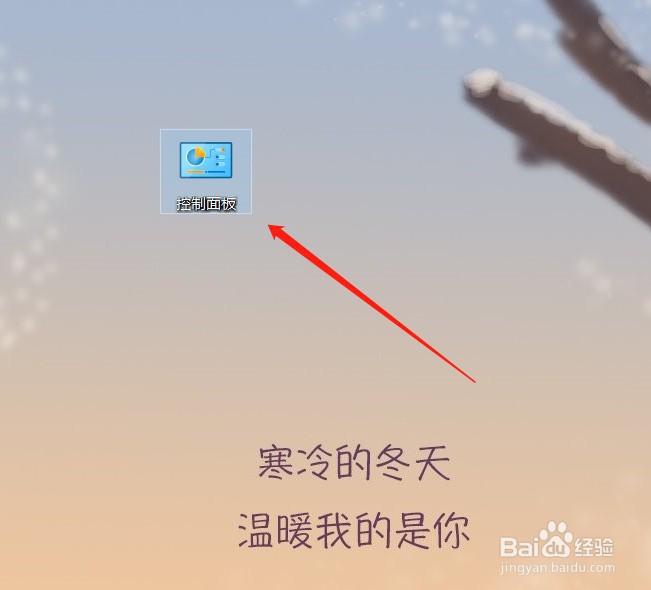
1、首先,打开电脑上面的控制面板,如图所示。
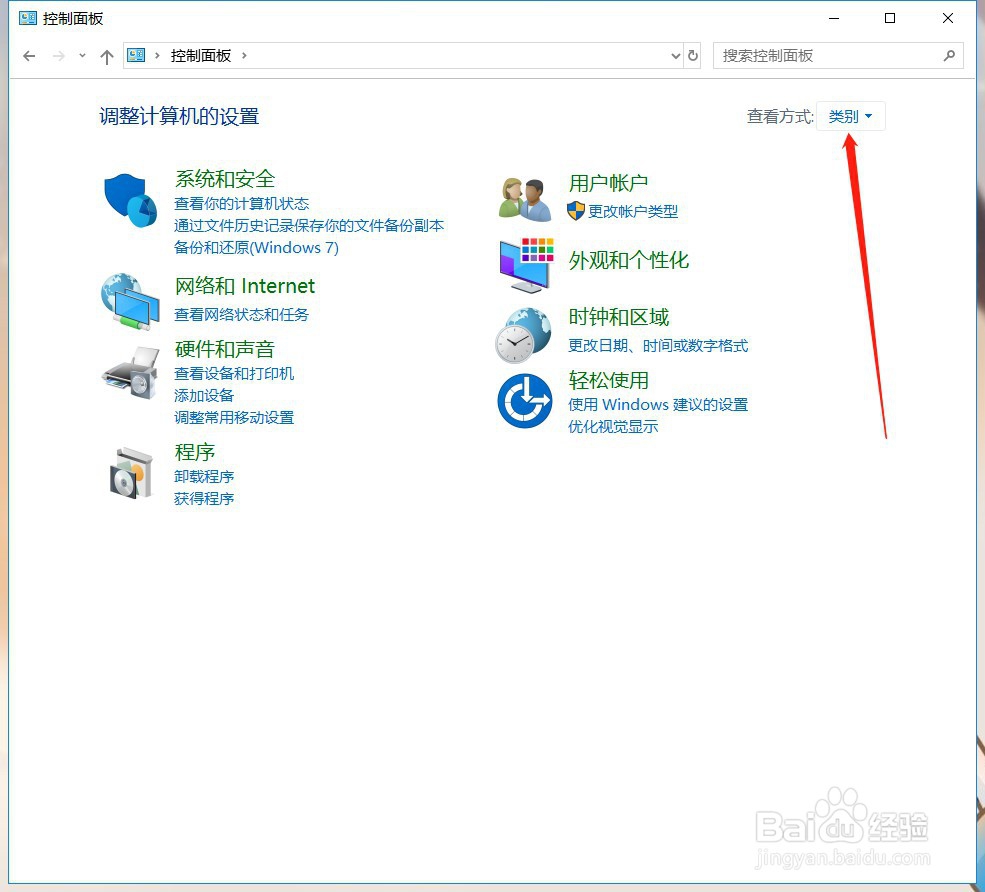
2、进入控制面板之后,点击上面的“查看方式”下拉列表,如图所示。
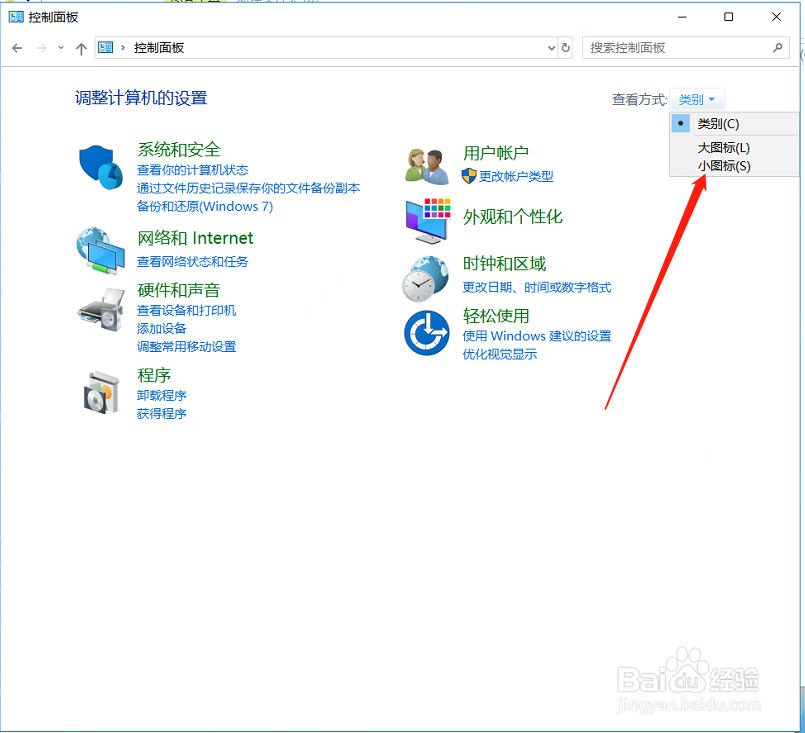
3、然后选择下拉列表中的“小图标”,如图所示。
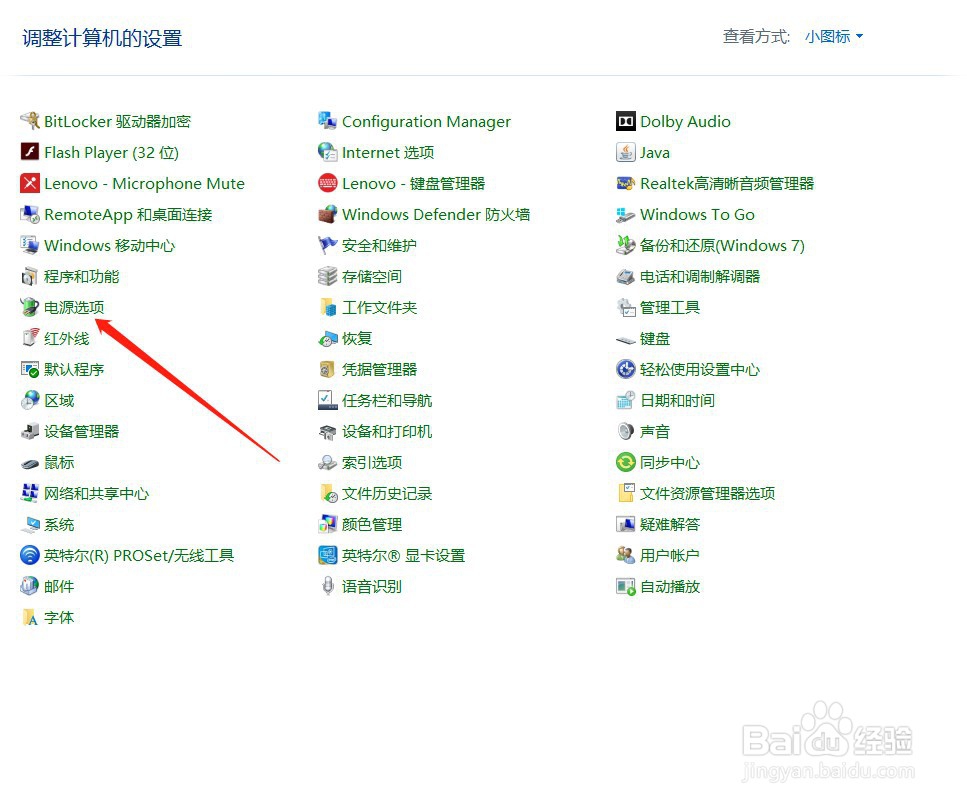
4、然后选择其中的“电源选项”,如图所示。
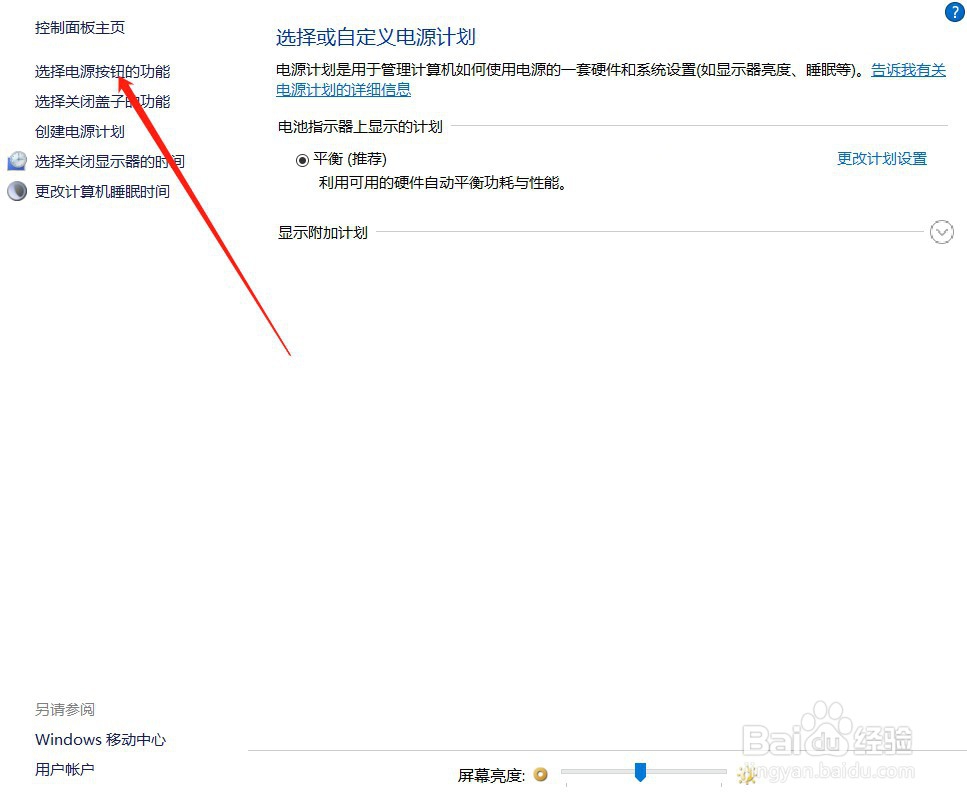
5、然后点击左侧菜单中的“选择电源按钮的功能”,如图所示。
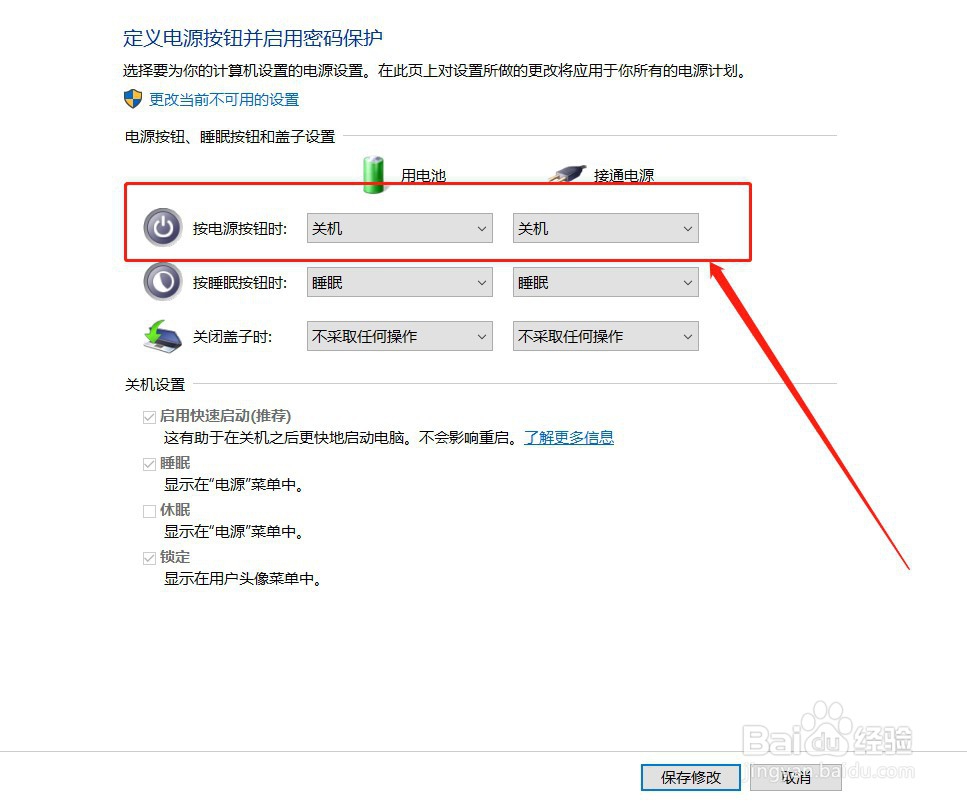
6、然后把在用电池和接通电源的两种情况下,按电源按钮时都选择为“关机”就可以了,如图所示。
7、以上就是笔记本电脑按电源按钮时关机怎么设置的方法介绍,希望可以帮到大家。
1、笔记本电脑按电源按钮时关机怎么设置
1、首先,打开电脑上面的控制面板。
2、进入控制面板之后,点击上面的“查看方式”下拉列表,然后选择下拉列表中的“小图标”。
3、然后选择其中的“电源选项”,接着点击左侧菜单中的“选择电源按钮的功能”。
4、然后把在用电池和接通电源的两种情况下,按电源按钮时都选择为“关机”就可以了。
