wps19版word中文字窗体域中如何限制最大字数

 时间:2026-02-14 21:29:31

1、首先我们打开电脑上面的wps2019软件

wps19版word中文字窗体域中如何限制最大字数

2、进入wps2019主页面后我们点击上方的”新建“按钮

wps19版word中文字窗体域中如何限制最大字数

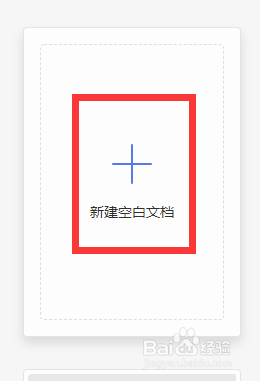
3、然后我们进入新建页面后我们选择新建word文件点击新建空白文档

wps19版word中文字窗体域中如何限制最大字数

wps19版word中文字窗体域中如何限制最大字数

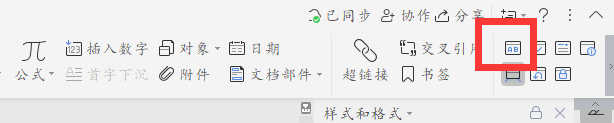
4、接着我们点击我们要插入窗体域的地方点击上方“插入”按钮下面的“插入文字窗体域”
wps19版word中文字窗体域中如何限制最大字数

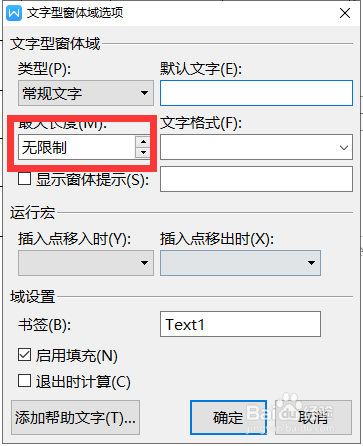
5、最后我们插入窗体后我们双击插入的灰色底纹就会出现一个对话框,我们在里面的最大字数中输入设置即可
wps19版word中文字窗体域中如何限制最大字数

1、1.我们打开wps2019软件,然后点击上方的新建按钮

2.接着我们选择word文件新建空白文档

3.接着我们点击我们要插入窗体域的地方点击上方“插入”按钮下面的“插入文字窗体域”

4.最后我们插入窗体后我们双击插入的灰色底纹就会出现一个对话框,我们在里面的最大字数中输入设置即可

  • word2016中如何始终在屏幕上显示对象位置
  • Visio2010自定义快速访问工具栏
  • Excel将同一单元格拆分多个单元格
  • 如何在WPS文档中添加艺术边框纹理
  • PS如何增加图片的对比度
  • 热门搜索
    韶关丹霞山旅游攻略 桃花岛旅游 巴厘岛旅游费用 翠华山旅游攻略 山西旅游一卡通 西中岛旅游 泰山旅游路线 牙买加旅游 重庆有哪些旅游景点 哈尔滨冰雪旅游