流程图的PPT轮廓如何制作?

 时间:2026-02-15 15:32:05

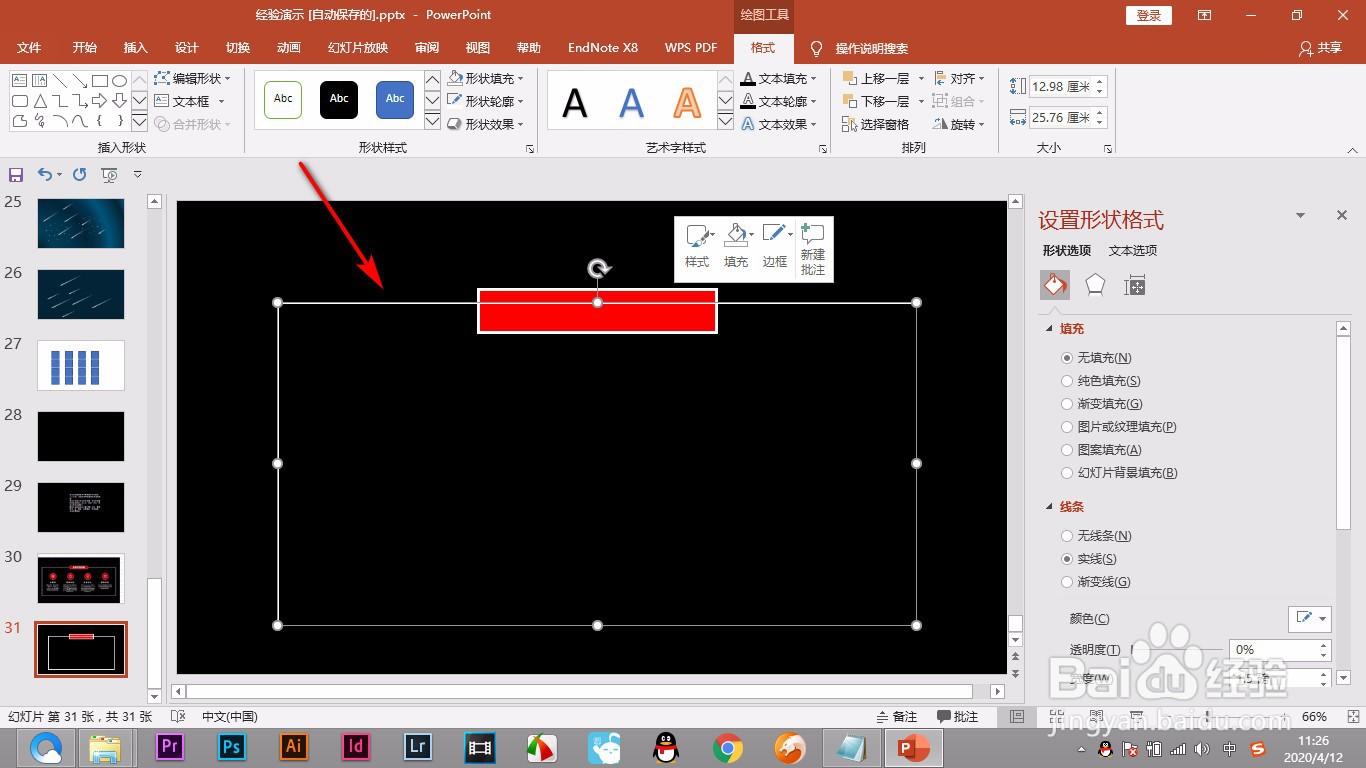
1、1.我们要制作这样的流程图,最外面的边框是较难的,其他都比较简单。

流程图的PPT轮廓如何制作?

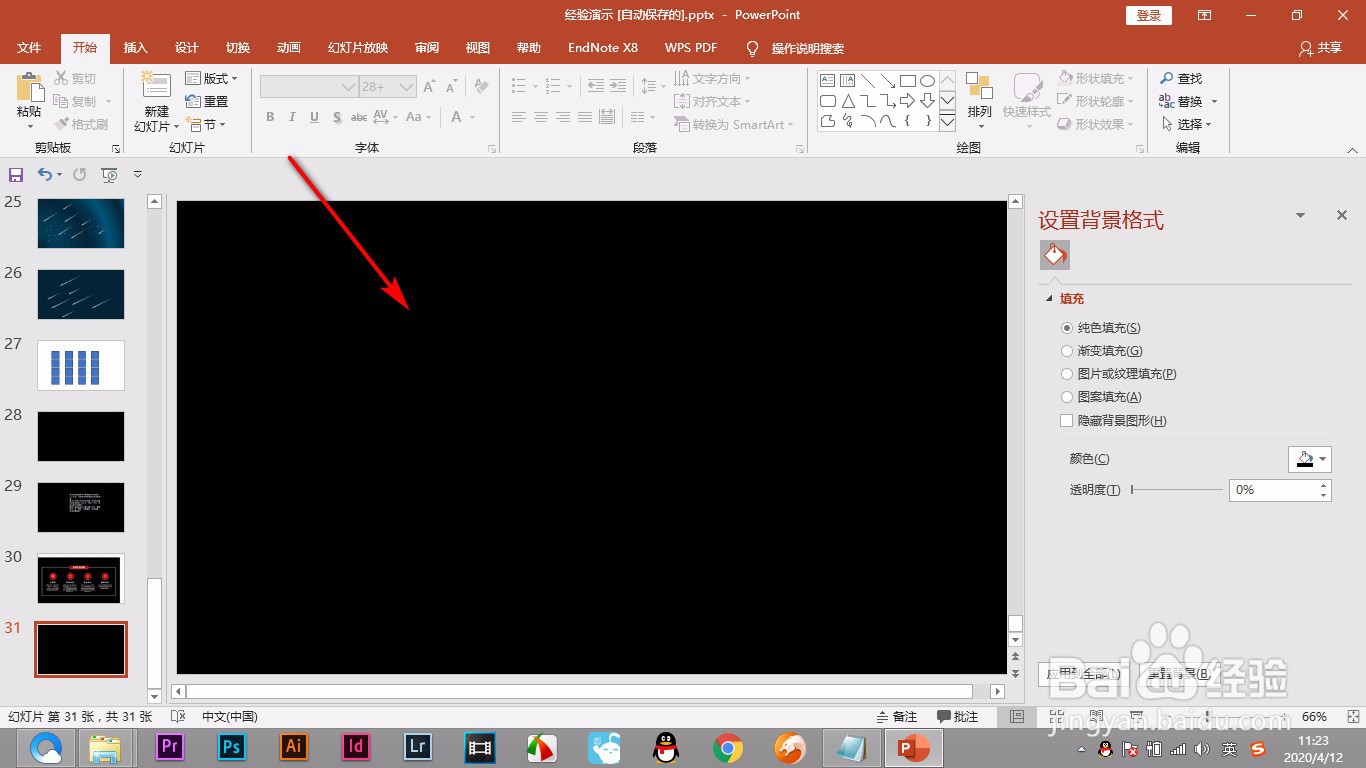
2、2.将幻灯片的背景设置为黑色。

流程图的PPT轮廓如何制作?

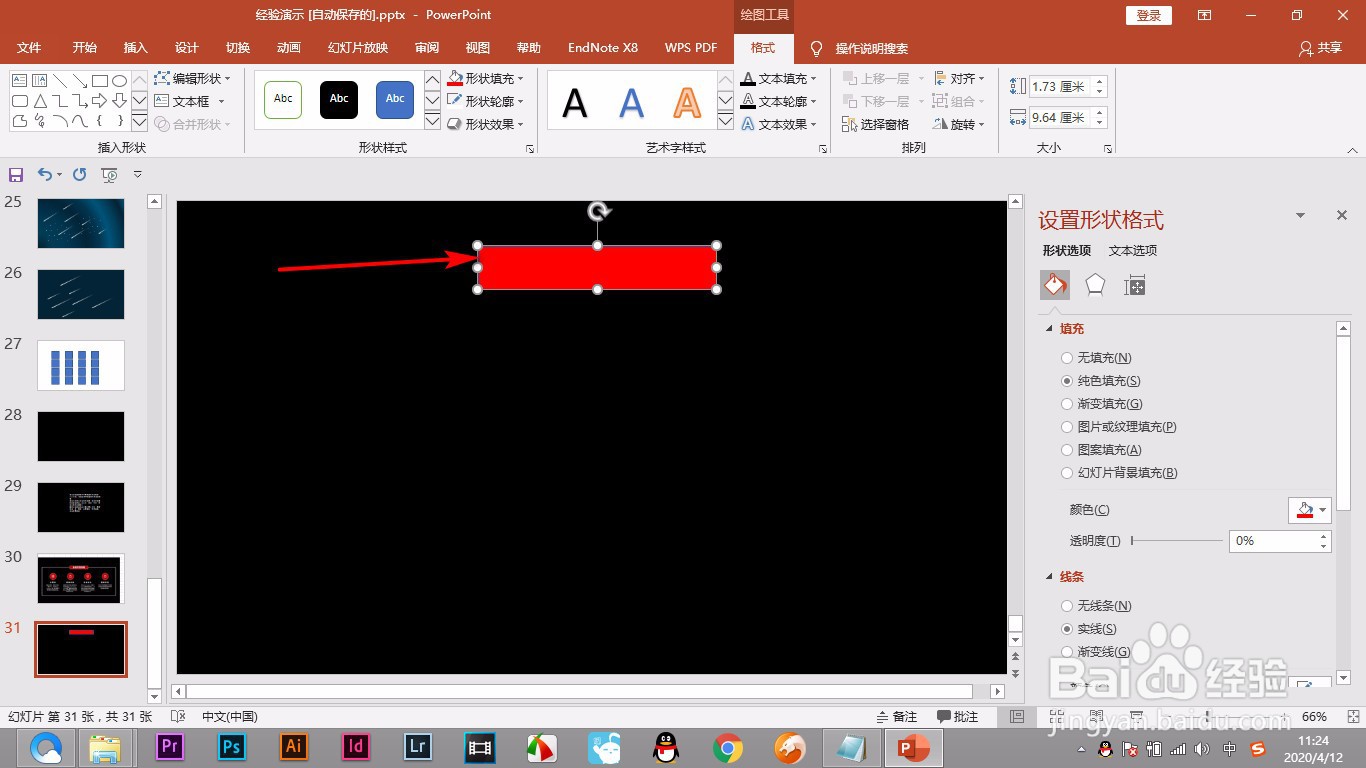
3、3.先绘制一个矩形,填充为红色。

流程图的PPT轮廓如何制作?

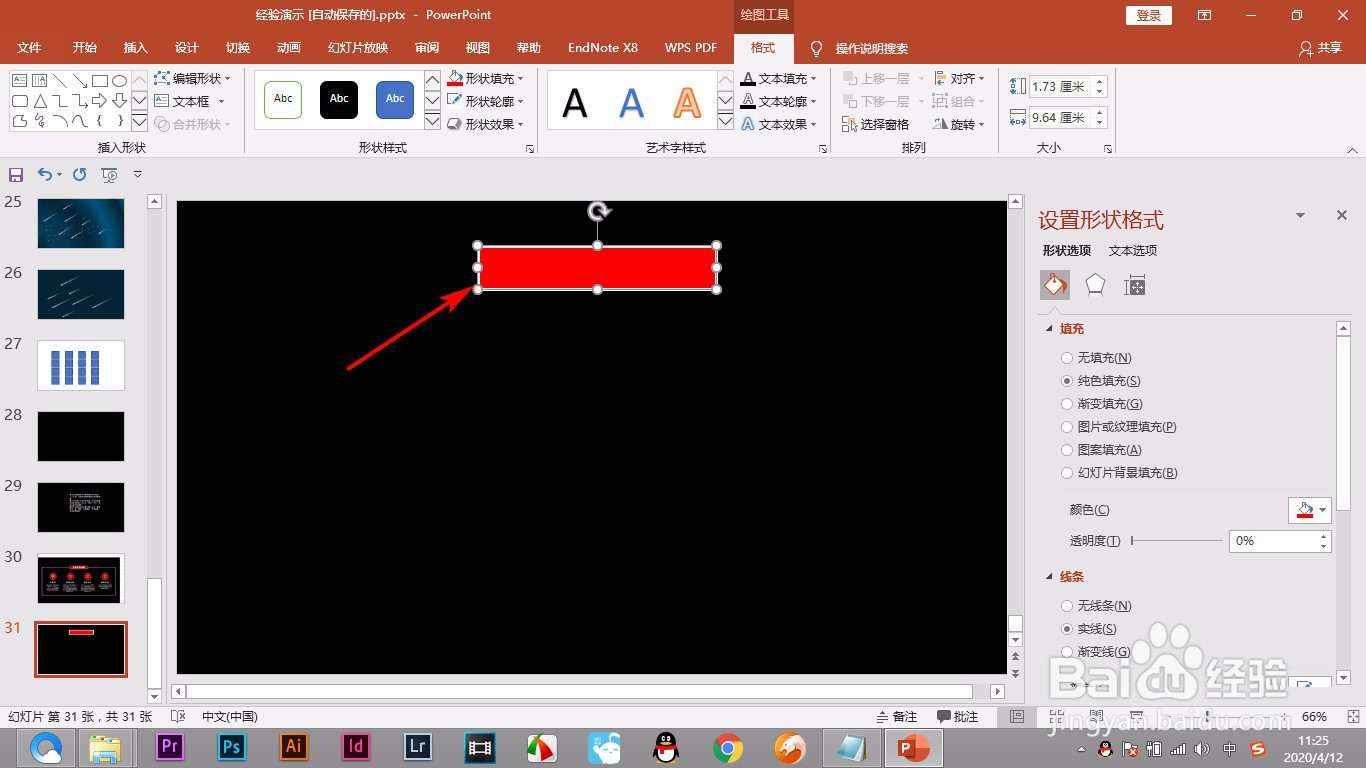
4、4.将边框设置为白色,将其加粗一些。

流程图的PPT轮廓如何制作?

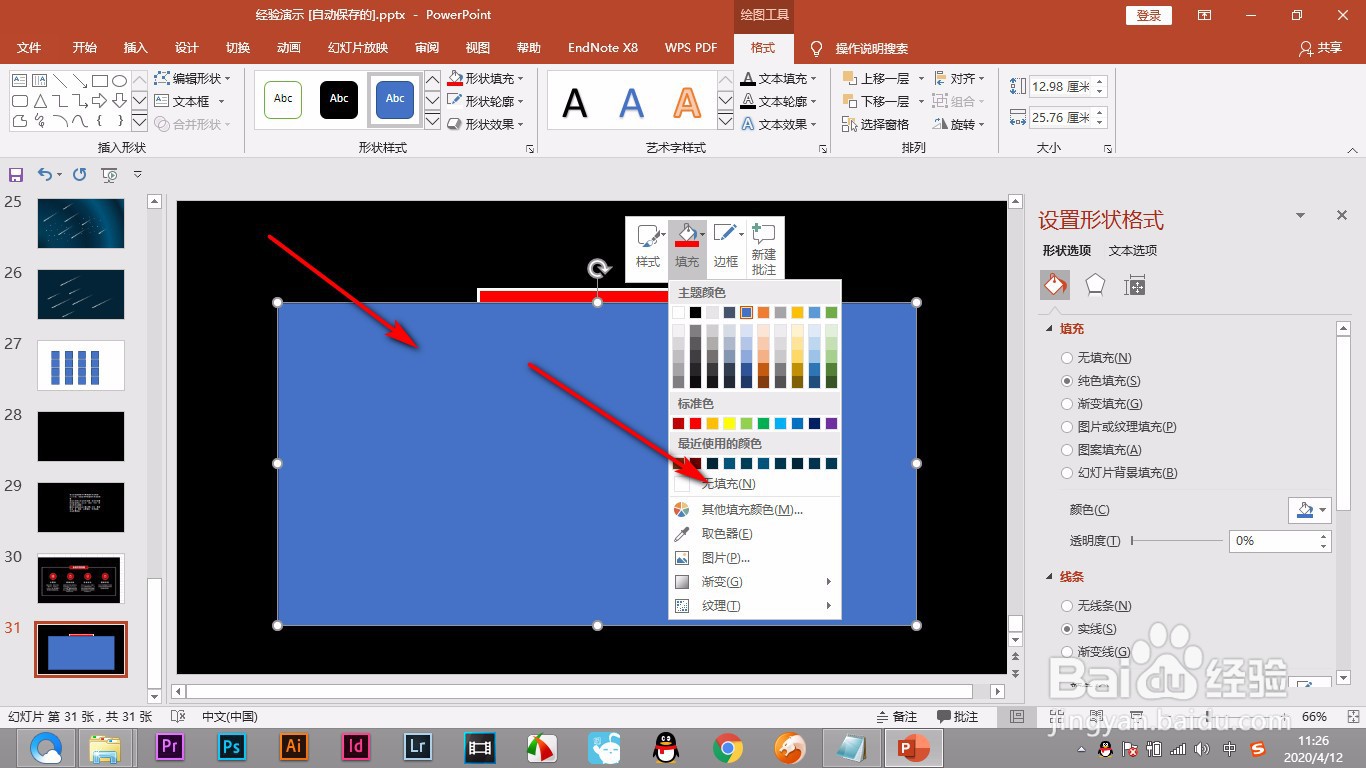
5、5.然后推拽出一个较大的矩形,将其无填充。

流程图的PPT轮廓如何制作?

6、6.然后设置为较细的白色边框,注意将其都居中水平对齐。

流程图的PPT轮廓如何制作?

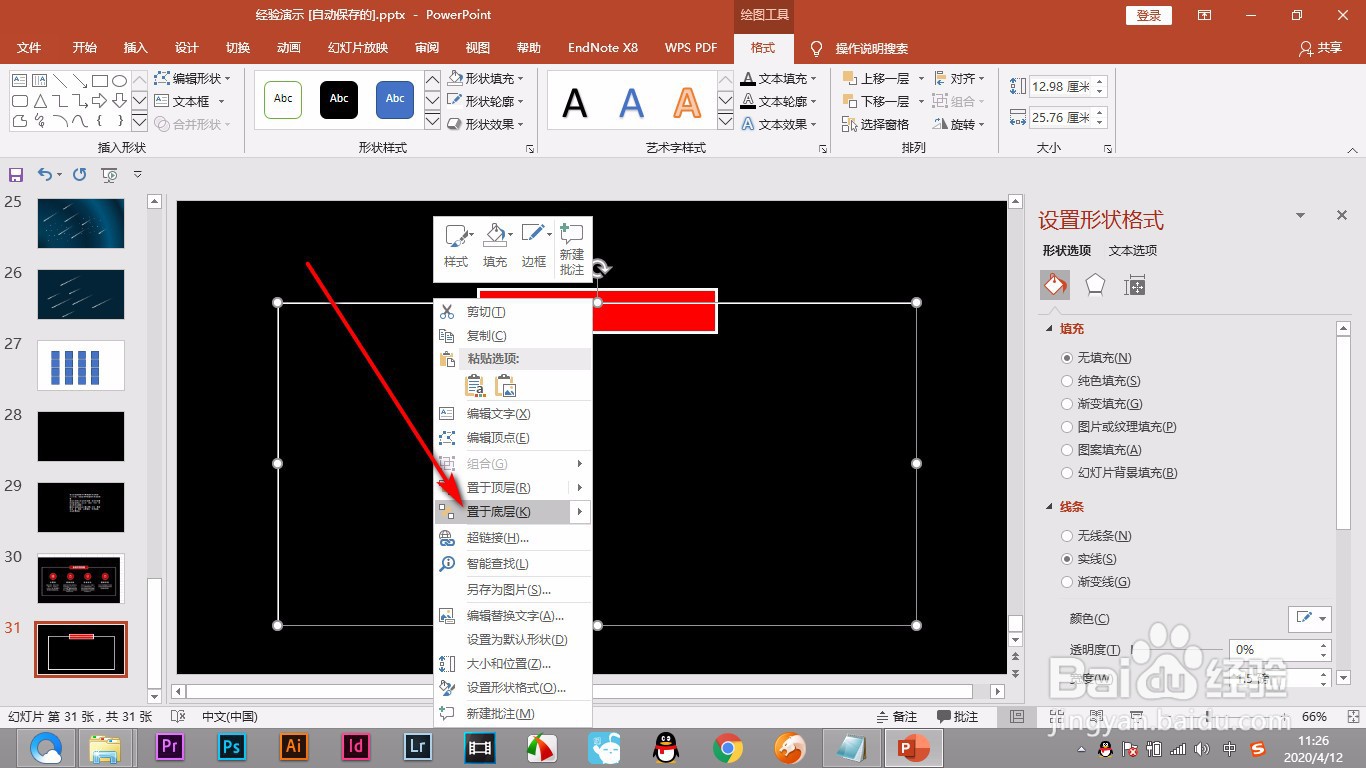
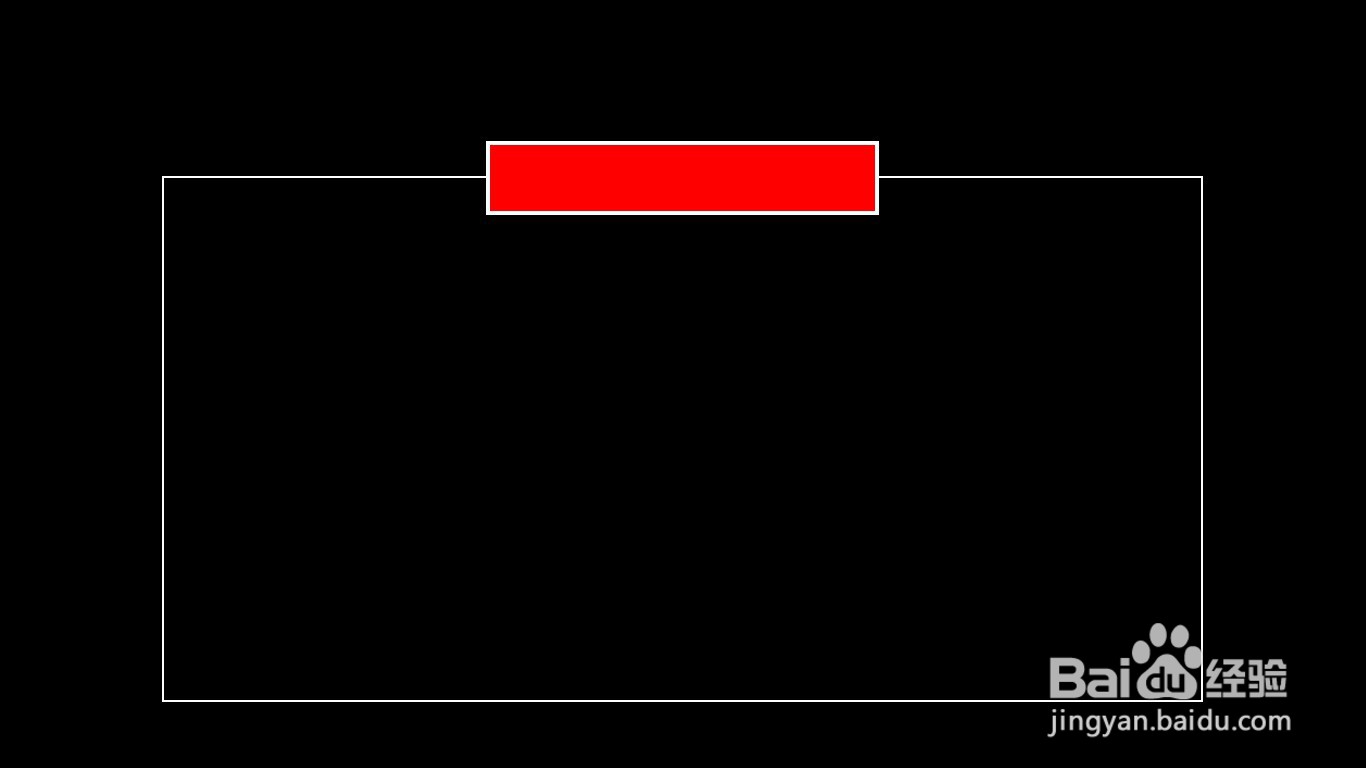
7、7.然后鼠标点击右键——找到置于底层,这样就做好了这样的边框了。

流程图的PPT轮廓如何制作?

流程图的PPT轮廓如何制作?

1、1.我们要制作这样的流程图,最外面的边框是较难的,其他都比较简单。

2.将幻灯片的背景设置为黑色。

3.先绘制一个矩形,填充为红色。

4.将边框设置为白色,将其加粗一些。

5.然后推拽出一个较大的矩形,将其无填充。

6.然后设置为较细的白色边框,注意将其都居中水平对齐。

7.然后鼠标点击右键——找到置于底层。

8.这样就做好了这样的边框了。

  • 读书很重要,这8招教你迅速开展亲子阅读!
  • 解决Word2013文档插入公式之后行距不等的问题?
  • 高分二号卫星遥感影像_中景视图实用查询技巧
  • word标题前的黑点怎么去掉
  • 会计对象、要素、会计等式、科目、账户的关系
  • 热门搜索
    南京旅游局 潍坊旅游景点大全 深圳 旅游 惠州旅游攻略 遂宁旅游 韩国旅游价格 欧洲旅游景点 重庆的旅游景点 山东 旅游 香港澳门旅游