POWER PIVOT 按列排序

 时间:2026-02-14 18:18:18

1、下面的这个图表是我们根据POWER PIVOT数据来做的,我们看到这个月份字段的排序不是我们需要的。

POWER PIVOT 按列排序

2、点击POWER PIVOT下的“管理”,打开数据模型。

POWER PIVOT 按列排序

3、在图表所在的数据表中添加一个计算列,在该列的第一个单元格中输入一个提取月份的公式“=month('派单'[服务提供时间])”,输入完成后,可以看到添加了一个列“计算列1”。

POWER PIVOT 按列排序

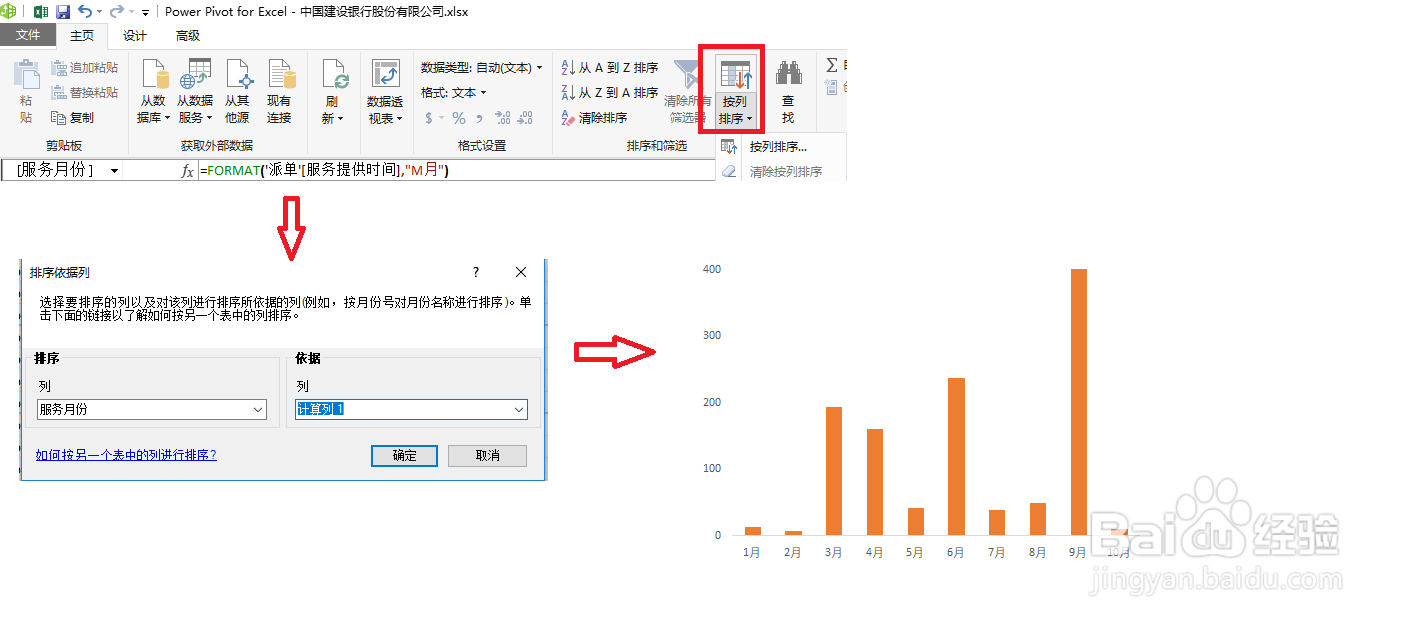
4、选中“服务月份”列,在“主页”下点击“按列排序”,在弹出的对话框中的“依据列”中选择刚添加的“计算列1”。此时回到开始做的图表界面,发现图表的月份排序已经正常排序。
POWER PIVOT 按列排序

  • excel计算最近一个星期日的日期
  • Excel如何快速选中非空区域
  • vlookup函数跨工作簿大量数据引用操作技巧
  • Power Query中nul值运算如何进行处理?
  • Excel如何统计同时满足两个条件的的数据个数
  • 热门搜索
    智圣汤泉旅游度假村 布里斯班旅游 浙江莫干山旅游攻略 英国旅游费用 云南旅游服务网 北京旅游人才网年审 疯狂旅游团小品 埃及旅游价格 北京故宫虚拟旅游 陕西旅游政务网