1、首先我们下载了老毛桃觉得做U盘启动
1、一个U盘(自备)
2、老毛桃WinPE 准好之后,我们正式开始:
1、把下载好的winpeboot.iso解压后,运行SETUP文件夹“PESETUP”如图
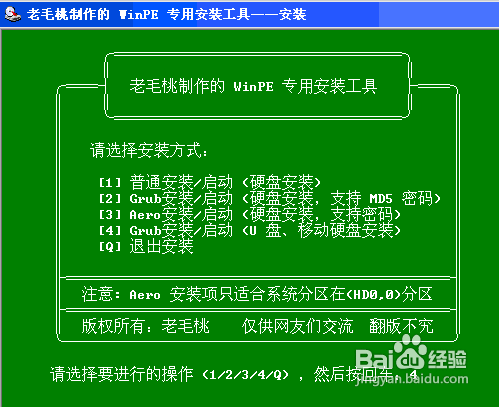
运行PESETUP之后来到下面的介面
这里制作U盘启动盘我们选择4
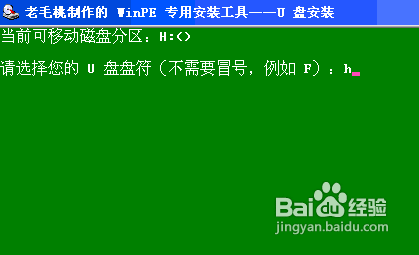
这里根据你U盘的实际盘输入,我这里是H盘,所以输入H,回车
直接点开始格式化U盘
格式化成功,确定!关掉格式化窗口后来到。Grub2U引导窗口。
选择U盘,注意不要选择到硬盘了。然后安装。成功后关掉这个窗口就会提示“您的 U 盘已经成功格式化并写入了 Grub 引导,请按任意键继续。。。”
任意键,输入密码
输入密码后任意键
等待复制,完成之后我们的U盘启动盘就制作成功了。
2、

3、
4、
5、

6、

7、

8、

9、

10、

11、

12、开始用ghost装系统啦
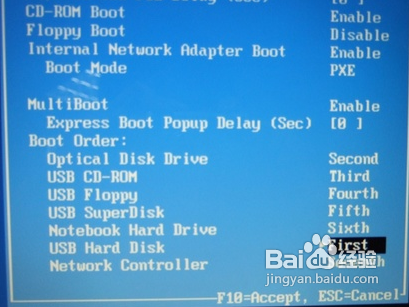
把电脑的第一启动项设为USB设备启动
以往用光盘装系统,必须调整启动项为光驱启动,而现在我们要用U盘装系统,所以要调整为U盘启动。关于这个,不同电脑不同版本的bios有不同的设置方法,不过都大同小异,目的就是让电脑的第一启动项变为U盘启动。下面我们举例几个不同bios的调整方法。
最常见的Phoenix-Award的bios选项,选择USB-HDD即可
上面两种是有些电脑出现的 只作为参考
下载的系统可以放进U盘也可以放进电脑中的磁盘。只需在winpe系统下找到即可。
启动电脑后,会要求你输入启动U盘的密码,也就是前文在制作这个启动U盘时设置的密码。当你输入正确的密码后,即可看到一个选择菜单,选择“WinPE By:MAOTAO”。
然后进入winpe下的系统
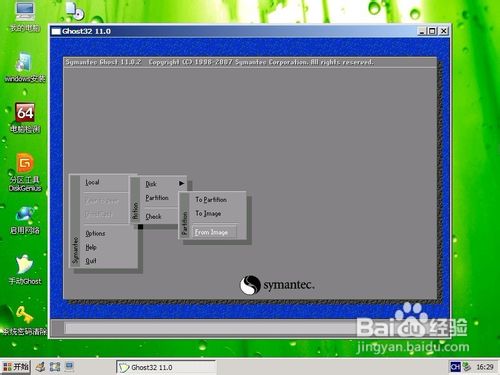
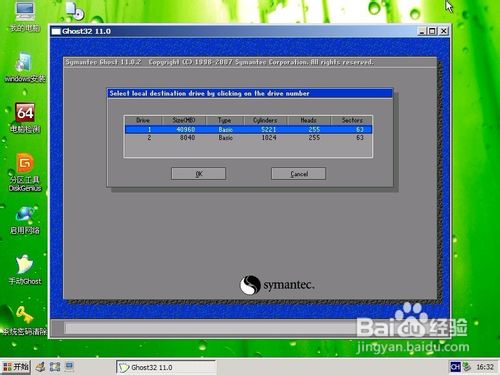
然后按照下图进行操作。。。
选中安装的系统
点击oK后开始安装系统到默认磁盘C盘






13、安装完后,将会自动重启,等待即可。
