怎样解决IE浏览器主页总被修改的问题

 时间:2026-05-06 22:11:10

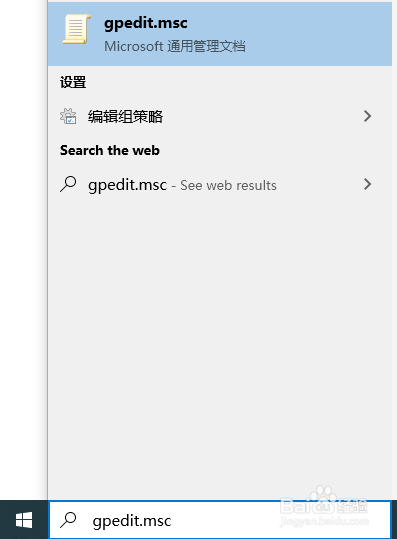
1、在电脑左下方的文本框中输入gpedit.msc,打开本地组策略编辑器
怎样解决IE浏览器主页总被修改的问题

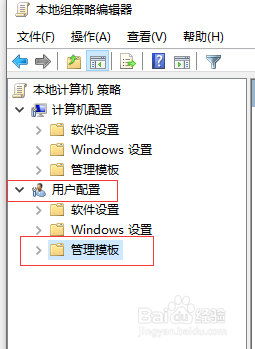
2、在编辑器中找到用户配置|管理模板

怎样解决IE浏览器主页总被修改的问题

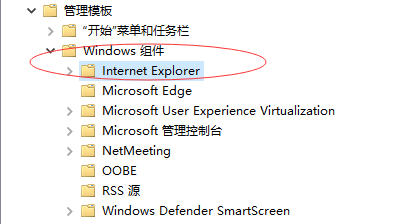
3、再点击管理模板前面的小三角,找到windows组件,点击它,再点击它下面的Internet Explorer
怎样解决IE浏览器主页总被修改的问题

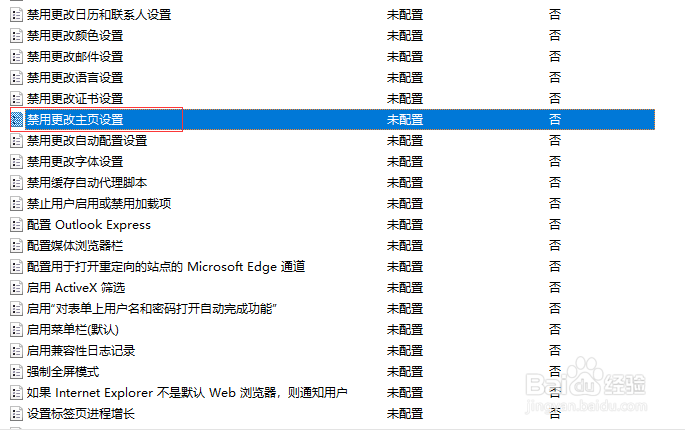
4、在右侧找到“禁用更改主页设置”项,双击它

怎样解决IE浏览器主页总被修改的问题

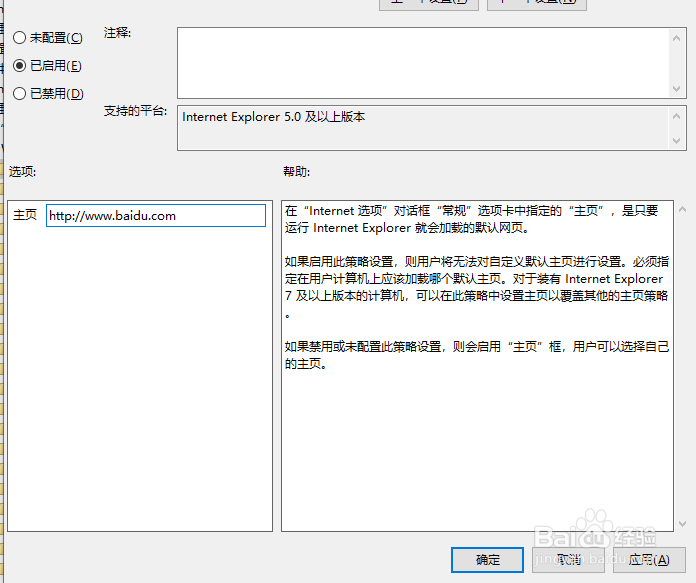
5、系统弹出该选项的设置窗口,选中“已启用”单选按钮,然后在下面的主页文本框中可输入自己想要设置的默认主页,最后点确定。
怎样解决IE浏览器主页总被修改的问题

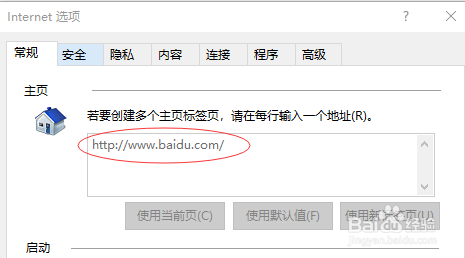
6、这样默认主页就设置好了,并且主页也无法被其它程序修改。打开IE选项可以看到主页就是先前我们设置的主页。非常实用的小技巧。
怎样解决IE浏览器主页总被修改的问题

  • SecureCRT快速设置usb转串口配置
  • 怎么查看电脑上软件安装的具体位置
  • navicat新建查询不打开新窗口
  • 用BDP个人版怎么做酷炫的词云?
  • 如何理解c语言结构体offsetof计算成员偏移量
  • 热门搜索
    山东威海旅游 旅游英语900句 马六甲旅游 三亚旅游住宿攻略 太原周边旅游景点 中国旅游景点地图 武汉旅游团 旅游人 正规旅游网站 去三亚旅游多少钱