Excel如何批量添加多张工作表的表头?

 时间:2026-02-12 19:31:53

1、1.我们要将下方五个工作表都添加上一个表头,如果每次都点击一个工作表重复添加太麻烦。

Excel如何批量添加多张工作表的表头?

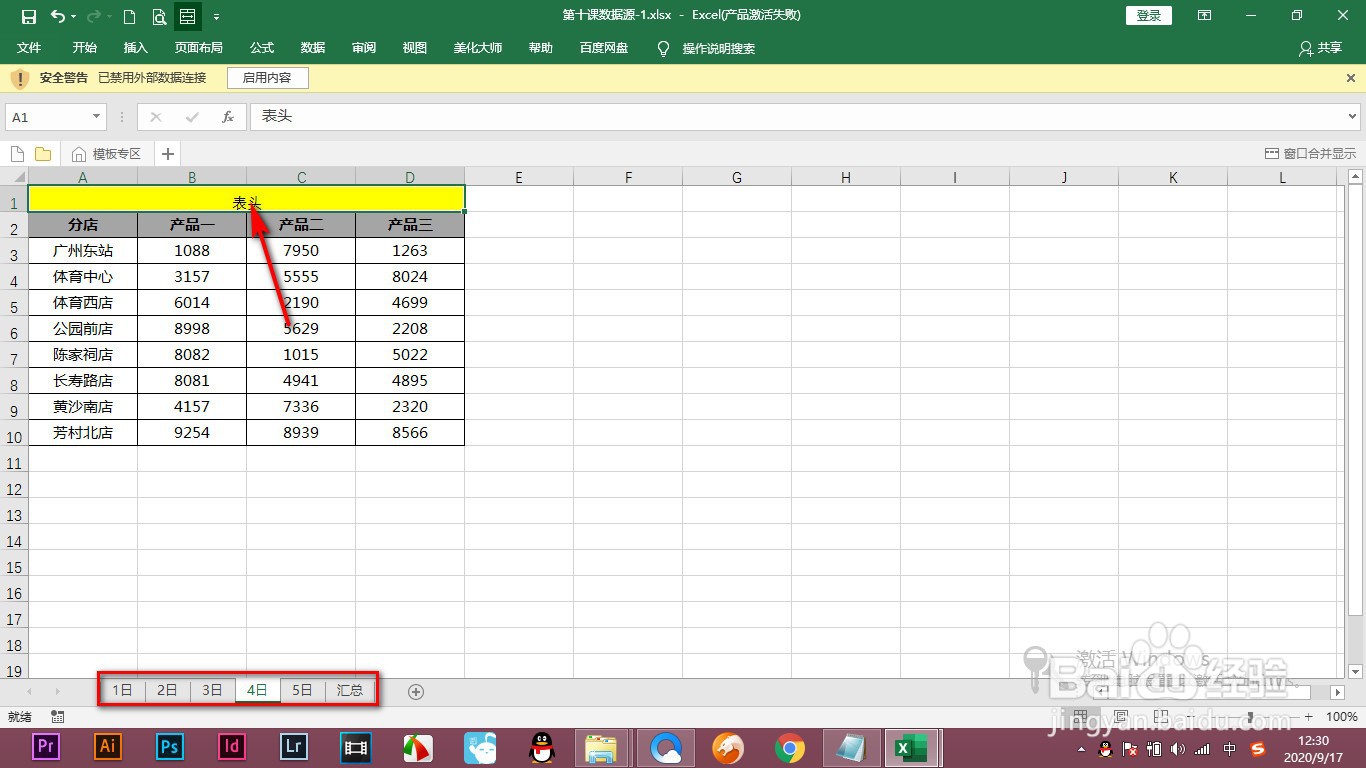
2、2.我们按住Ctrl将五个工作表全部选中。

Excel如何批量添加多张工作表的表头?

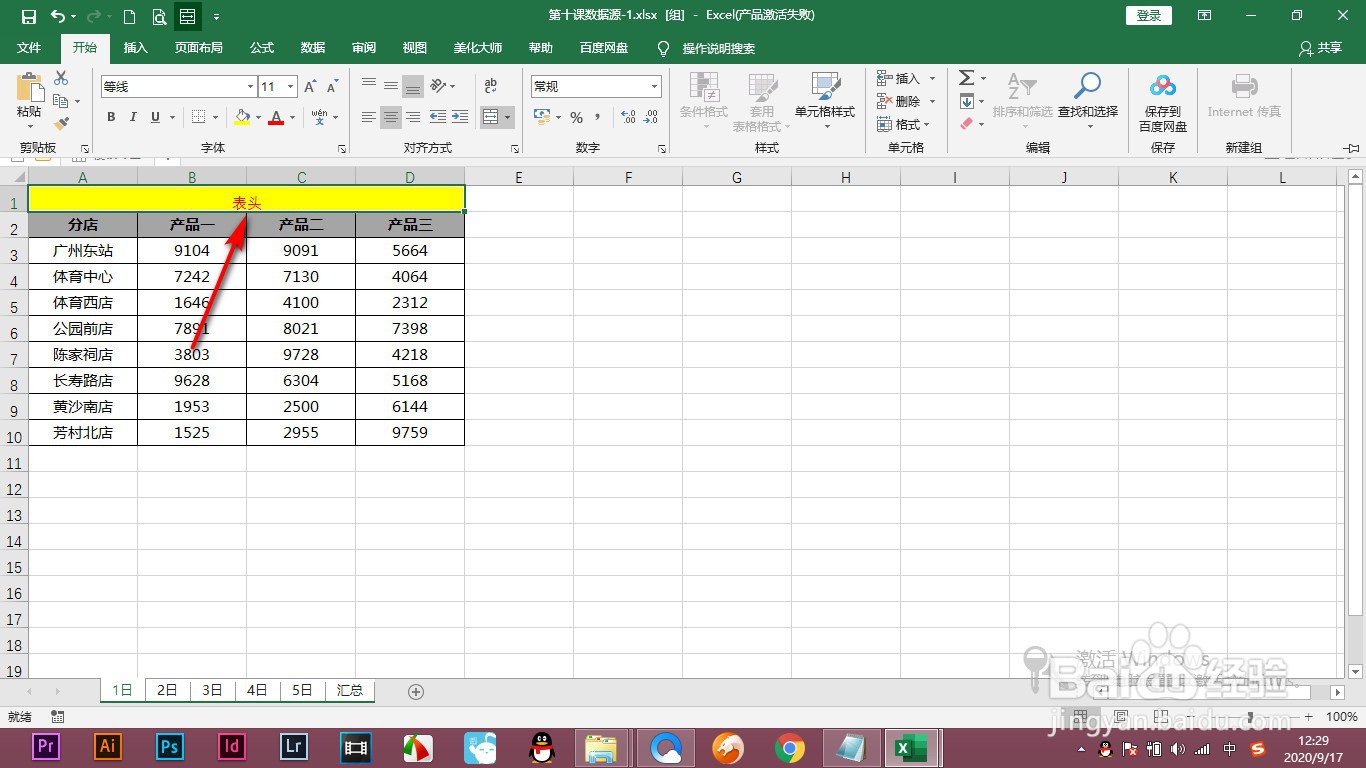
3、3.然后在上方插入一行,进行合并单元格的操作。

Excel如何批量添加多张工作表的表头?

4、4.我们输入标题,然后添加一个填充色。

Excel如何批量添加多张工作表的表头?

5、5.之后鼠标放在工作表处右键——取消组合工作表。

Excel如何批量添加多张工作表的表头?

6、6.这个时候所有的工作表都会添加上相同的表头了。

Excel如何批量添加多张工作表的表头?

1、1.我们要将下方五个工作表都添加上一个表头,如果每次都点击一个工作表重复添加太麻烦。

2.我们按住Ctrl将五个工作表全部选中。

3.然后在上方插入一行,进行合并单元格的操作。

4.我们输入标题,然后添加一个填充色。

5.之后鼠标放在工作表处右键——取消组合工作表。

6.这个时候所有的工作表都会添加上相同的表头了。

  • Excel批量给多个工作表添加表头
  • 打印表头每一页都有怎么设置
  • excel打印每页都有标题和表头
  • excel中如何找到合并的单元格
  • Excel表格怎样批量快速添加多行表头
  • 热门搜索
    贵州旅游地图 北京旅游景点大全 乌镇旅游 北京周边旅游 安徽旅游景点 工业旅游 大理旅游景点 旅游保险 川西旅游 清迈旅游攻略