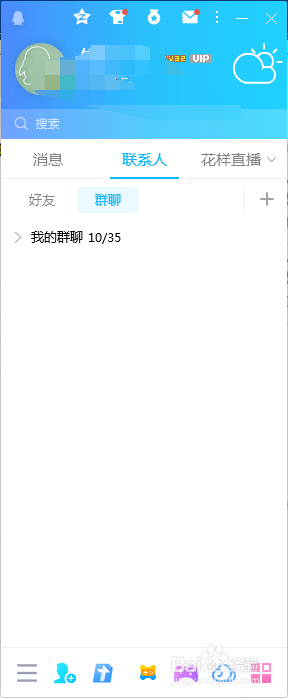
1、首先我们打开电脑登录QQ软件。
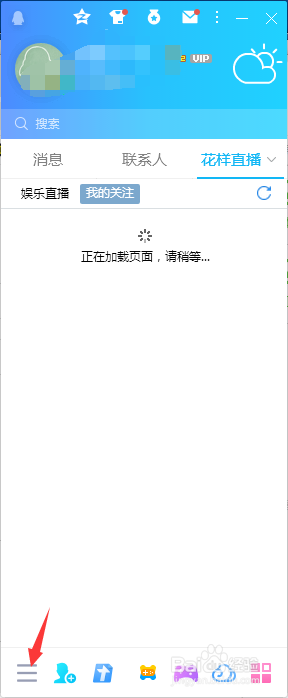
2、下一步我们点击左下角的“主菜单”选项。
3、接着我们点击“主菜单”中的“设置”选项。

4、进入“系统设置”后我们点击“登录”按钮。

5、下一步我们点击“登录”中的“在任务栏通知区域显示QQ图标”选项。

6、最后我们在“在任务栏通知区域显示QQ图标”前打上对号就完成设置了。

时间:2026-04-30 07:06:53
1、首先我们打开电脑登录QQ软件。
2、下一步我们点击左下角的“主菜单”选项。
3、接着我们点击“主菜单”中的“设置”选项。
4、进入“系统设置”后我们点击“登录”按钮。
5、下一步我们点击“登录”中的“在任务栏通知区域显示QQ图标”选项。
6、最后我们在“在任务栏通知区域显示QQ图标”前打上对号就完成设置了。
