制作清新简约个人简历封面

 时间:2026-02-12 21:24:52

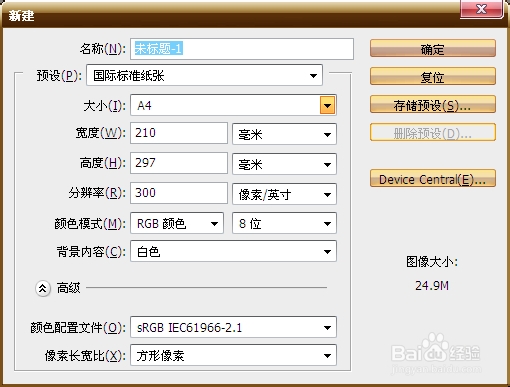
1、新建一个PS文档。

制作清新简约个人简历封面

2、新建一个图层,作为背景颜色图层(小编个人习惯,不喜欢使用背景图层)。

制作清新简约个人简历封面

制作清新简约个人简历封面

3、选中该图层,调出“图层样式”,点击“纹理”。设置如图所示。

制作清新简约个人简历封面

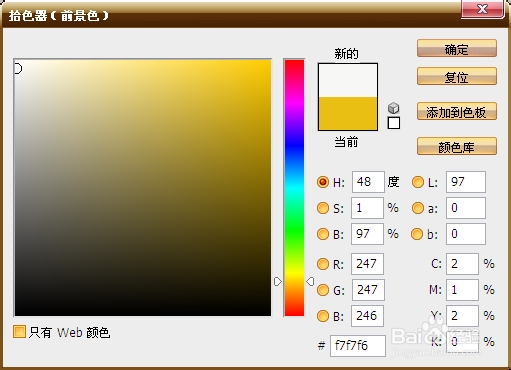
4、再次新建一个图层,选中画笔工具,硬度为0,用画笔在这个图层上点一下。画笔颜色为白色。

制作清新简约个人简历封面

制作清新简约个人简历封面

制作清新简约个人简历封面

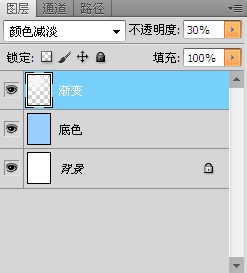
5、画笔的图层透明度调整为缝八30%。模式为颜色减淡。

制作清新简约个人简历封面

6、新建图层,取名为边框粒杰。选中矩形工具,画一个矩形框,并鼠标右键,建立选区,填充为白色。

制作清新简约个人简历封面

制作清新简约个人简历封面

7、点击菜单栏“选中”——“修改”——“收缩”,收缩20像素。这个值视图片具体而定。收缩之后,delete删除选区内容。

制作清新简约个人简历封面

制作清新简约个人简历封面

制作清新简约个人简历封面

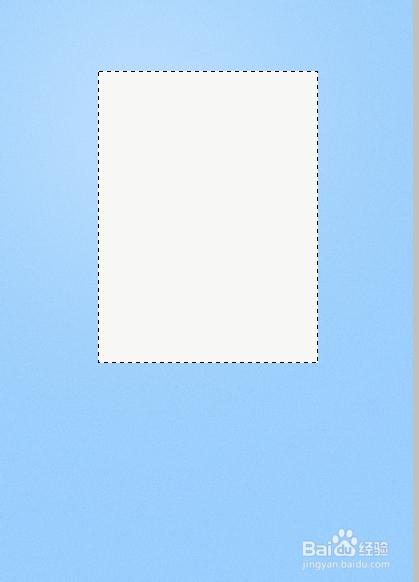
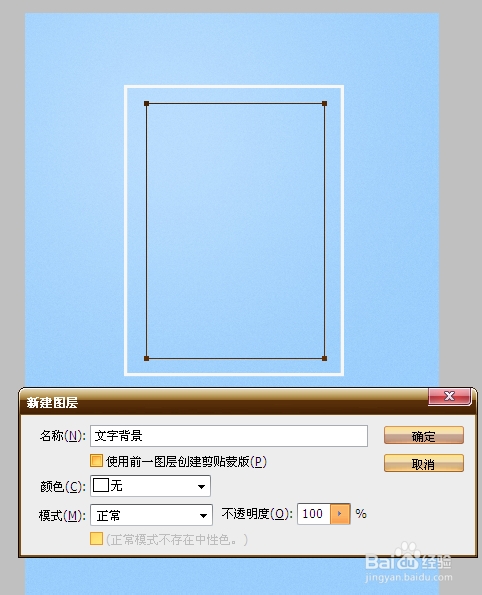
8、新建一图层,再次画一个矩形,右键建立选区,填充为白色。选中该图层,调出“图层样式”,选择纹理。
制作清新简约个人简历封面

制作清新简约个人简历封面

制作清新简约个人简历封面

9、选择文字工具,输入“个人简历”,调整好大小,和颜色。

制作清新简约个人简历封面

10、新建一图层,使用钢笔工具,画一个简单的折线图形,并建立选区,填充为白色。

并复制该图层,使两个折线图,对称放置。

制作清新简约个人简历封面

制作清新简约个人简历封面

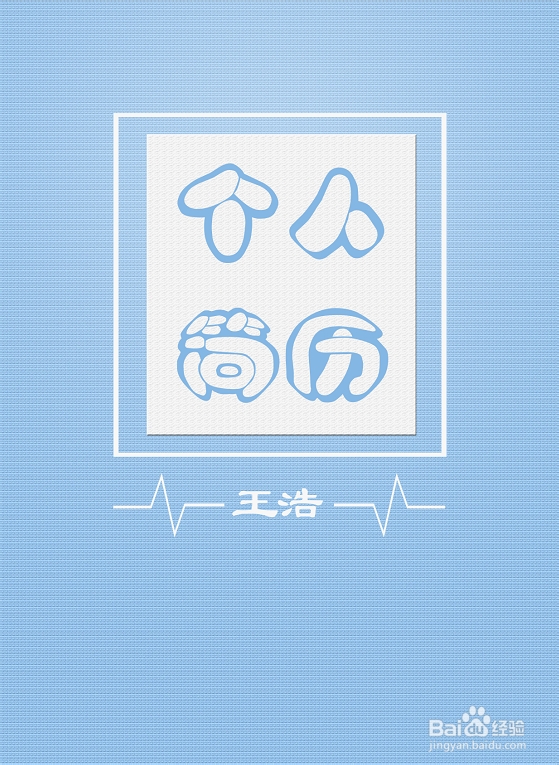
11、最后,在两个折线中间,打上名字盆腊趴。简历封面制作完成。

制作清新简约个人简历封面

  • 如何制作个人简历封面?
  • 怎么用Word做简历封面?
  • WPS演示做必备的简历封面
  • 怎样用WPS文字制作简历的封面
  • Word怎么创建简历模板
  • 热门搜索
    芬兰旅游 金昌旅游 泾县旅游 徐州旅游景点大全 携程旅游官网 曼谷旅游攻略 合肥周边旅游景点 淄博旅游景点大全 澳大利亚旅游多少钱 香港迪士尼旅游攻略