如何用photoshop把一张图片分割成几张图片

 时间:2026-02-13 16:03:25

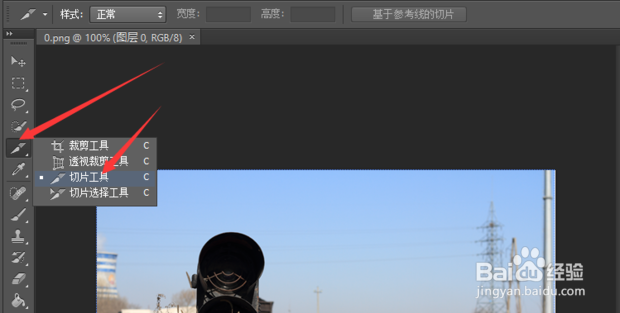
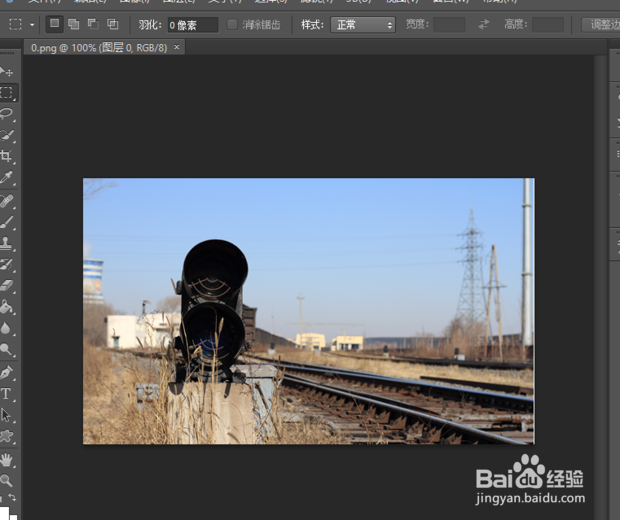
1、打开PS软件,载入需要操作的图片

如何用photoshop把一张图片分割成几张图片

2、选择切片工具

如何用photoshop把一张图片分割成几张图片

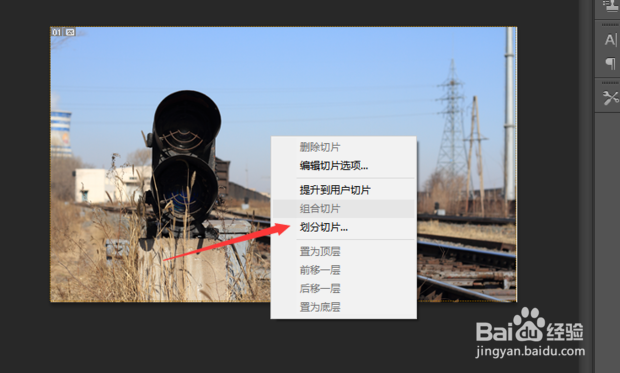
3、点击右键选择切片划分。

如何用photoshop把一张图片分割成几张图片

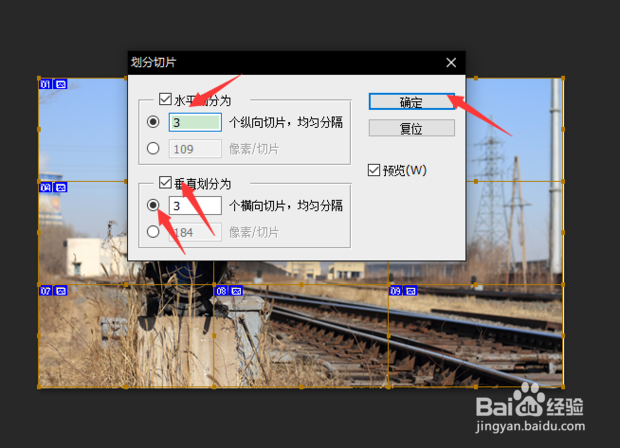
4、设置划分个数。

如何用photoshop把一张图片分割成几张图片

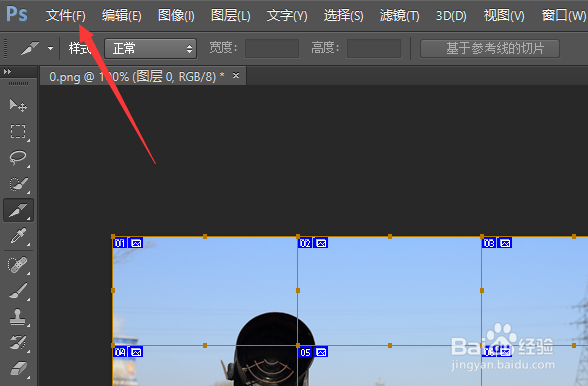
5、点击文件。

如何用photoshop把一张图片分割成几张图片

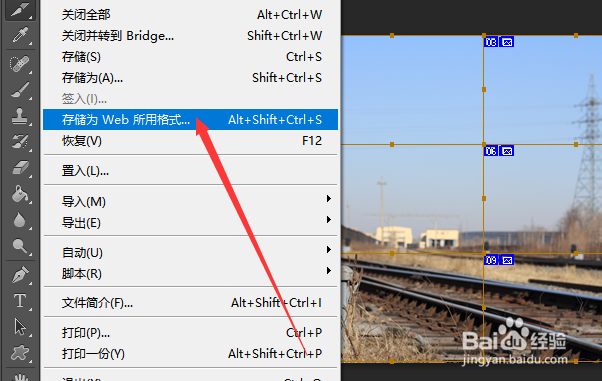
6、划分好后,点击"文件",选择"存储为Web和设备所用的格式"

如何用photoshop把一张图片分割成几张图片

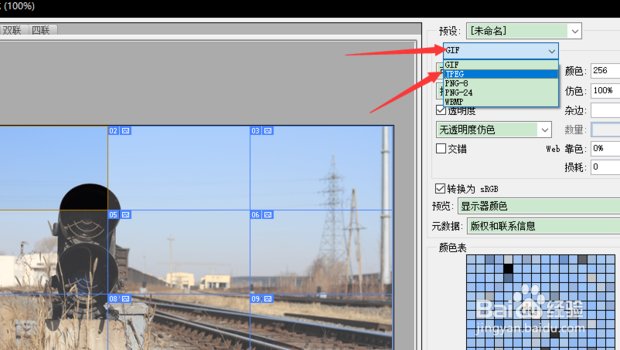
7、选择想要保存的格式,这里选择JPEG格式

如何用photoshop把一张图片分割成几张图片

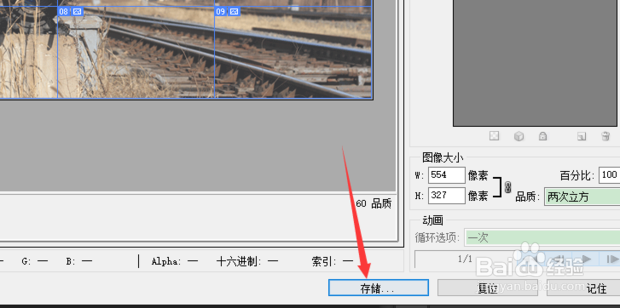
8、最后点击“储存”。

如何用photoshop把一张图片分割成几张图片

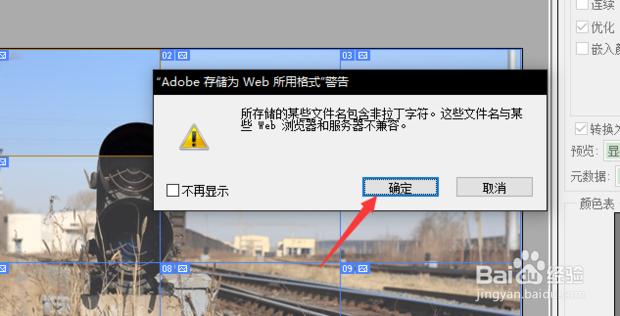
9、点击确定。

如何用photoshop把一张图片分割成几张图片

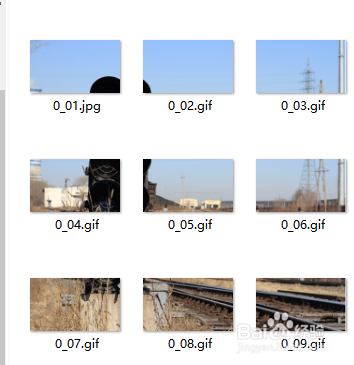
10、效果如图。

如何用photoshop把一张图片分割成几张图片

  • Photoshop CS6如何将两张图片叠在一起?
  • ps怎么制作霓虹灯文字效果
  • 如何在QQ空间农场购买工坊?
  • PS用画笔绘制蜜蜂图案
  • Photoshop如何新建网页预设大小
  • 热门搜索
    上饶旅游景点大全 深圳凤凰山旅游攻略 斯里兰卡旅游费用 五台山旅游景点 农业观光旅游 松江旅游景点 厦门武夷山旅游攻略 广东肇庆旅游攻略 自贡旅游景点大全 沈阳到海南旅游专列