Word如何添加一级二级标题等多级标题

 时间:2026-02-13 09:53:01

    有时我们写文档需要多级标题,而office默认只有三级标题,如何添加多级标题呢?下面为大家介绍下。

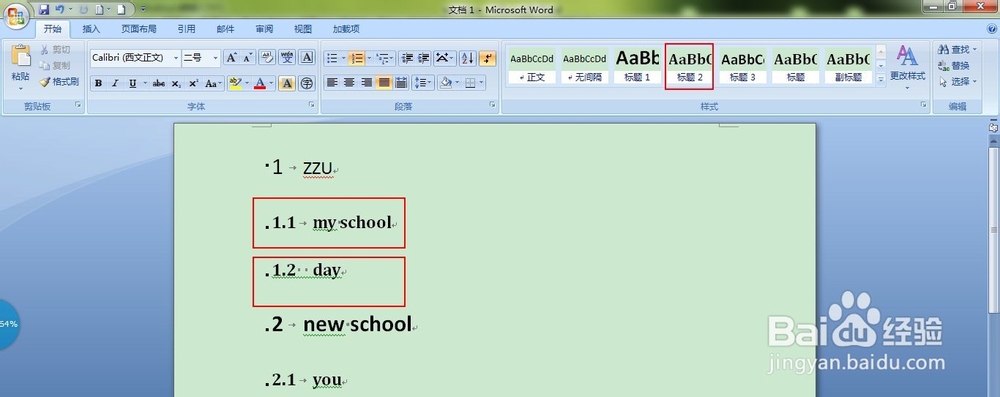
    新建一个word文档,在“开始”看到右边的“样式”

    Word如何添加一级二级标题等多级标题

    大标题就选“标题1”,同理多个大标题就增加多个“标题1”

    Word如何添加一级二级标题等多级标题

    同样对于二级标题我们要选“标题2”

    Word如何添加一级二级标题等多级标题

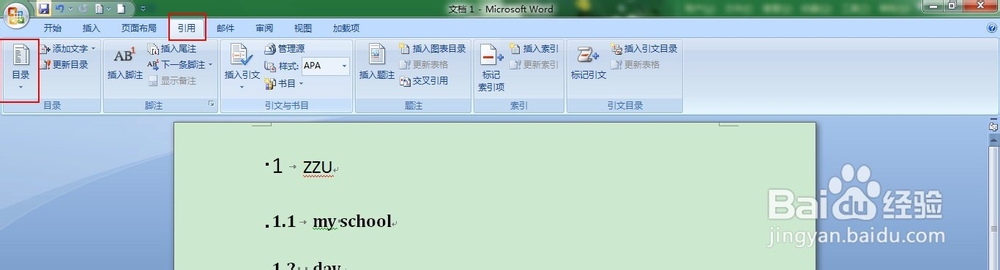
    同理三级标题就选“标题3”但是有同学发现,office给定的模板中最多只有三级标题,如果想要四级标题怎么办?答案我来告诉你,看到菜单栏的“引用”
    Word如何添加一级二级标题等多级标题

    选择最左边的“目录”,下面的“插入目录”

    Word如何添加一级二级标题等多级标题

    弹出框内“常规”下面有个“显示级别”默认级别为3,代表三级标题

    Word如何添加一级二级标题等多级标题

    修改该数据大小即可,想要4级标题就改为4,想要几级就改为几,修改完点击“确定”

    Word如何添加一级二级标题等多级标题

    点击“开始”选项在 “样式”中随便点击一个标题,"样式4"就可以看到,将光标定在三级标题下行首

    Word如何添加一级二级标题等多级标题

    点击“标题4”,增加4级标题

    Word如何添加一级二级标题等多级标题

    更多级标题的增加方法和上面一致

  • word怎么设置一级标题二级标题三级标题
  • Word文档中标准论文使用的三级标题样式怎么设置
  • word二级标题怎么设置
  • word中怎么设置一级、二级标题
  • 多级标题怎么设置
  • 热门搜索
    台湾旅游地图 旅游饭店 昆明旅游报价 烟台旅游网 十渡旅游 中国旅游经济蓝皮书 太原到北京动车旅游 湖南凤凰旅游攻略 巴基斯坦旅游签证 东莞旅游公司