1、打开photoshop新建一个A4纸大小的画布填充黄橙色背景。

2、Ctrl+Shift+N新建一个空白图层,使用矩形选框工具画一个30mm×40mm的矩形框填充为白色。
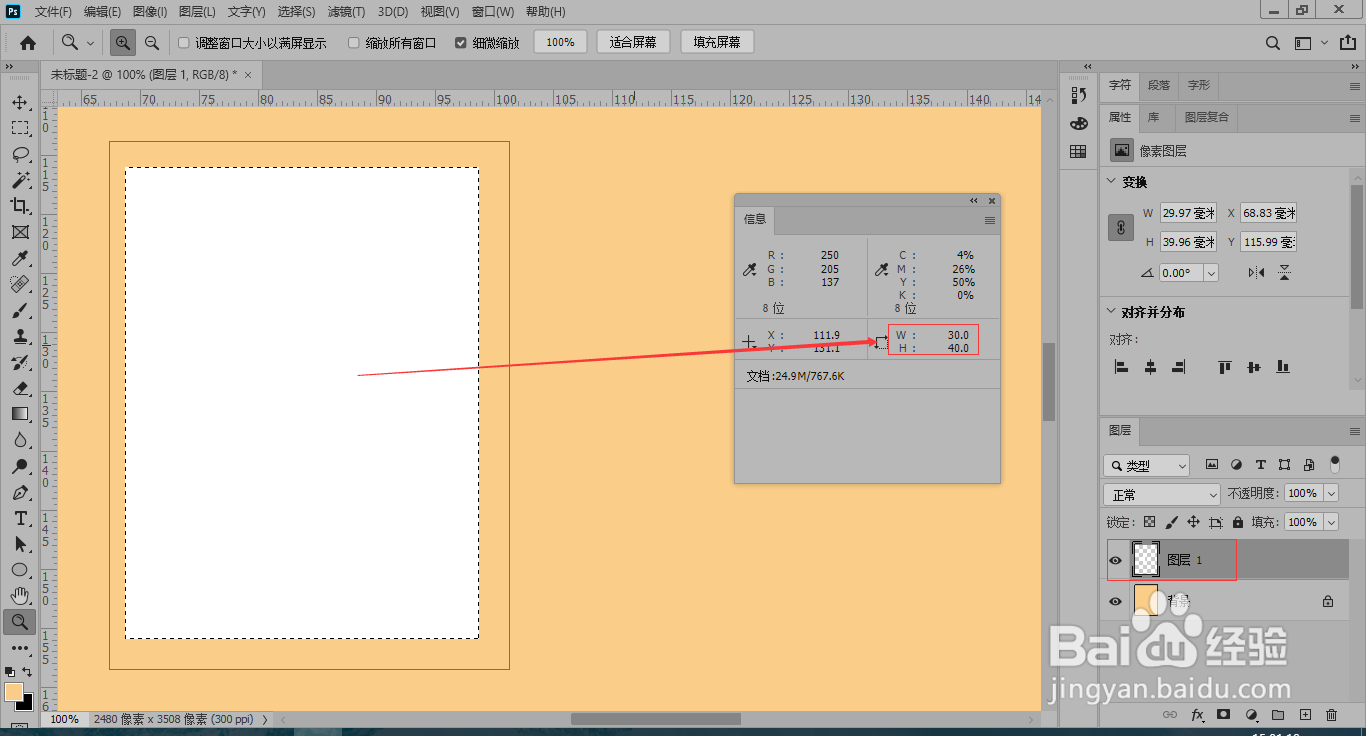
3、按住Ctrl键,点击图层面板上的图层1缩略图,选中白色图层。

4、点击打开“路径”面板,点击下方“从选区生成工作路径”创建“工作路径”。

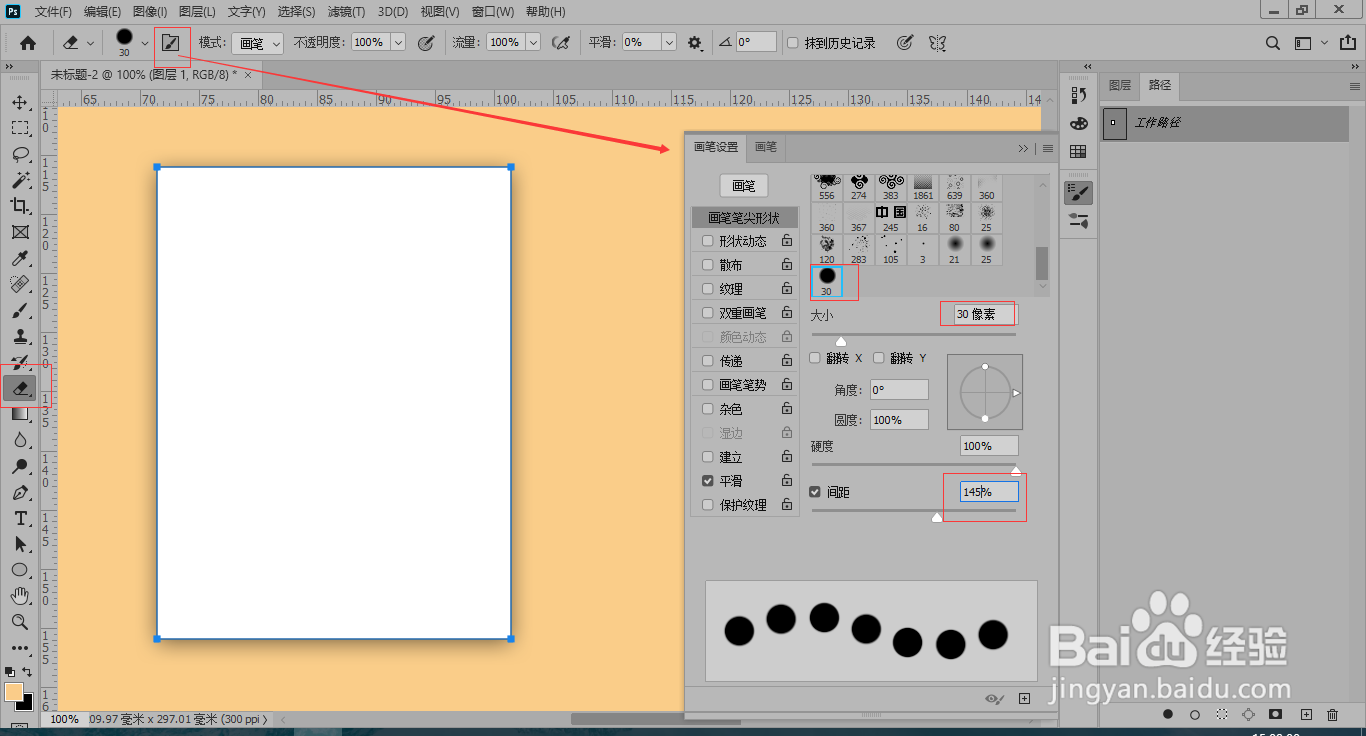
5、激活橡皮擦工具,点击“画笔设置”面板,笔尖形状选中“圆形”大小设置为“30”,间距设置为“145%”。
6、鼠标右键工作路径,点击“描边路径”。

7、弹出“描边路径”,工具选择“橡皮檫”点击“确定”。
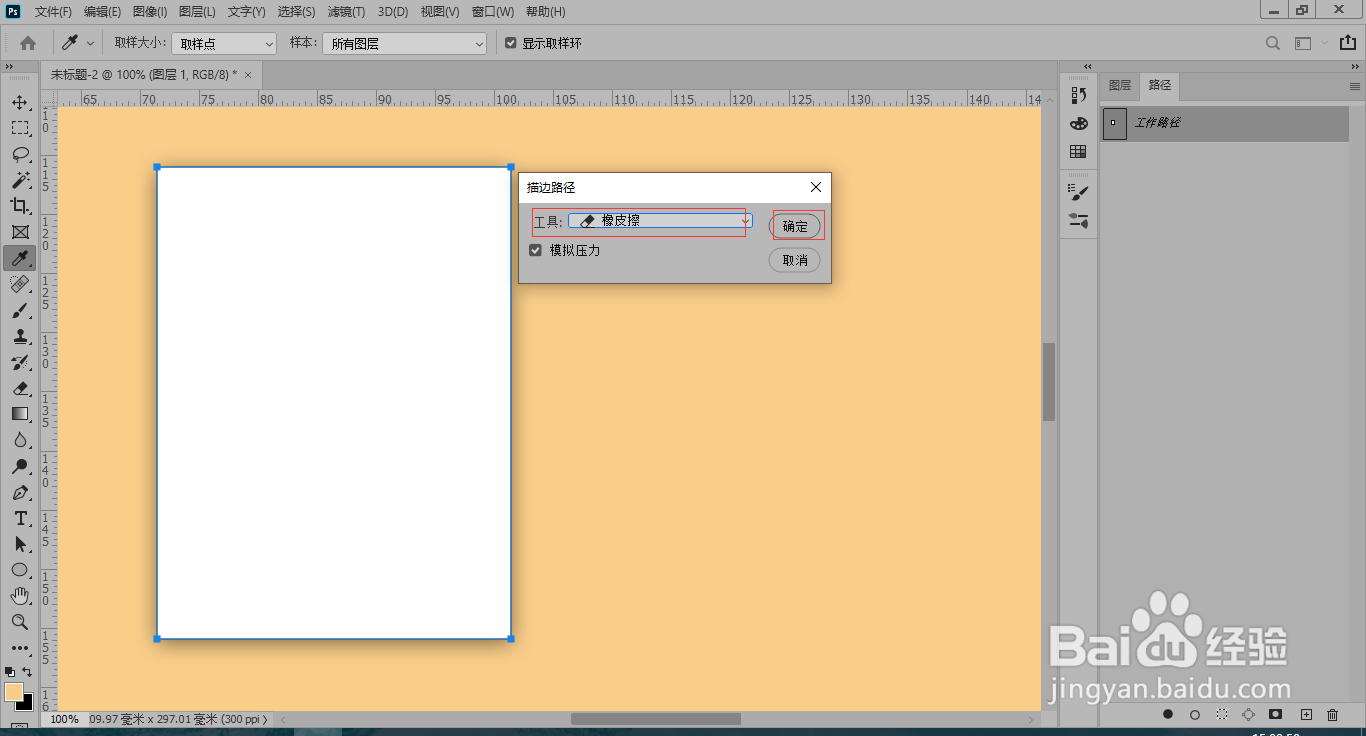
8、这样邮票锯齿边框就制作完成了。

9、在白色图层上添加一些好看的图案邮票就制作完成了。

