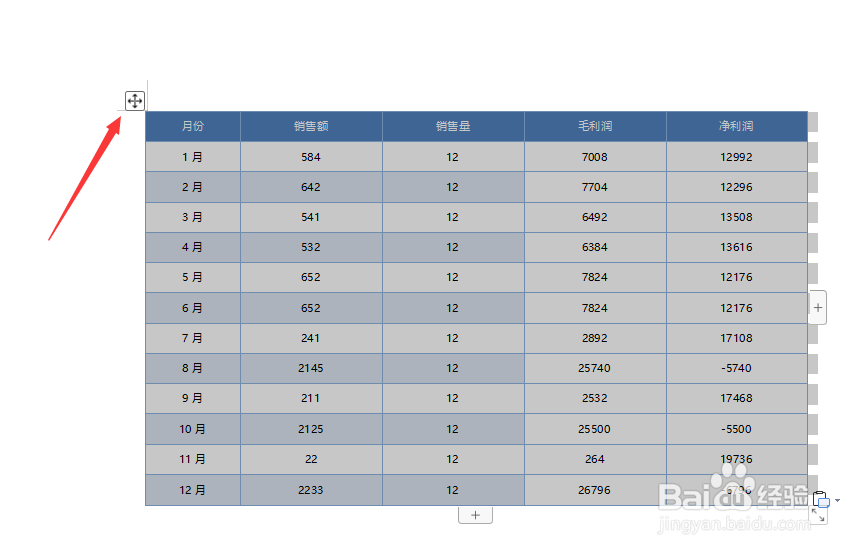
1、如果想把word中的表格边框线隐藏起来,我们可以直接将鼠标点击并全选整个表格。
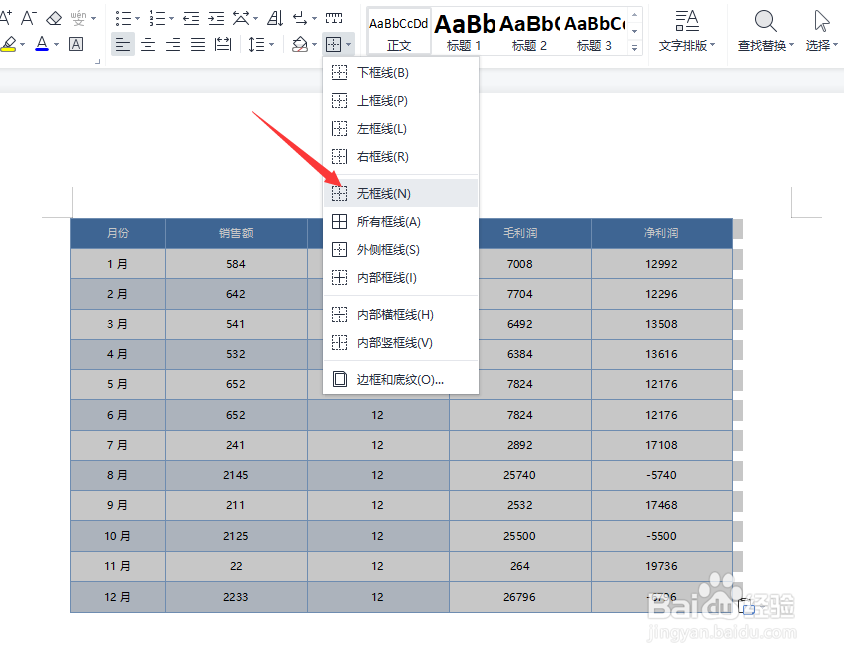
2、接下来我们切换到开始选项卡,从编号下拉列表中选择无选项,这样就可以了。
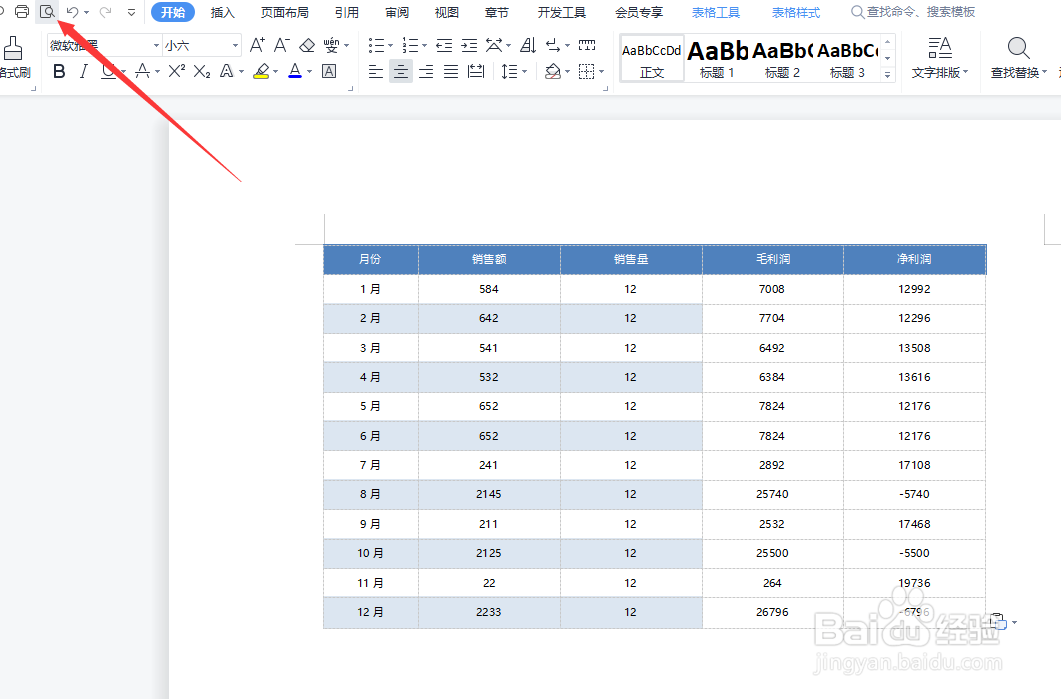
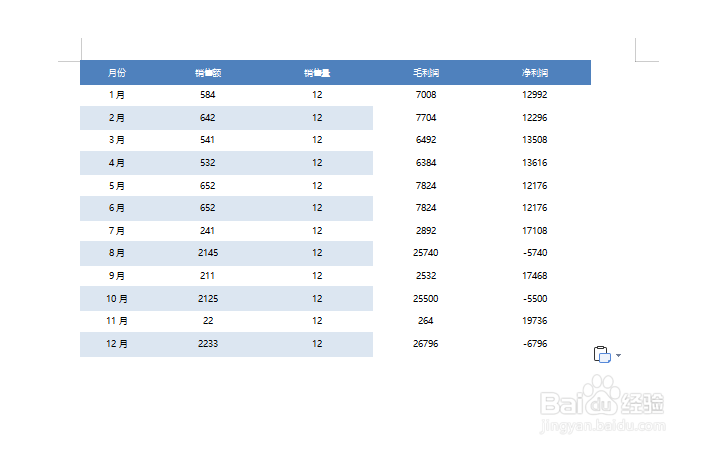
3、为了验证隐藏表格边框线的效果,我们可以在打印预览模式下查看表格的具体效果。
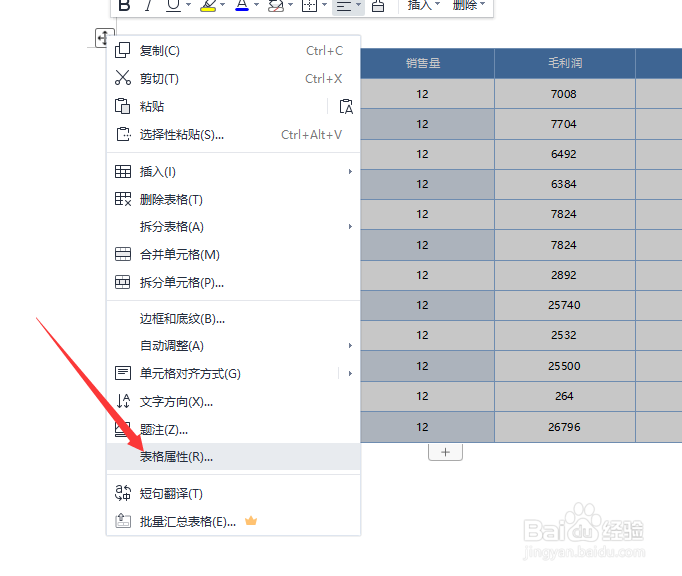
4、除了以上方法,我们还可以鼠标右击对应的表格选择表格属性小的开。
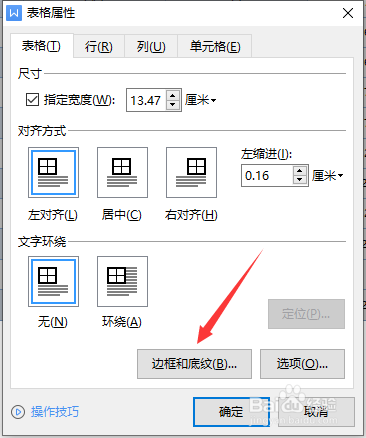
5、到大概如图所示的表格数据界面后,点击边框和底纹按钮进入。
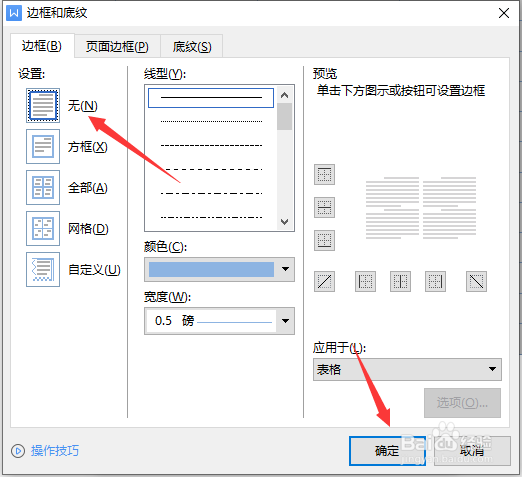
6、最后,在如图所示的界面中,我们将边框设置为无点击确定按钮就可以了。
时间:2026-04-30 19:19:31
1、如果想把word中的表格边框线隐藏起来,我们可以直接将鼠标点击并全选整个表格。
2、接下来我们切换到开始选项卡,从编号下拉列表中选择无选项,这样就可以了。
3、为了验证隐藏表格边框线的效果,我们可以在打印预览模式下查看表格的具体效果。
4、除了以上方法,我们还可以鼠标右击对应的表格选择表格属性小的开。
5、到大概如图所示的表格数据界面后,点击边框和底纹按钮进入。
6、最后,在如图所示的界面中,我们将边框设置为无点击确定按钮就可以了。
