1、打开VirtualBox,然后点击新建。

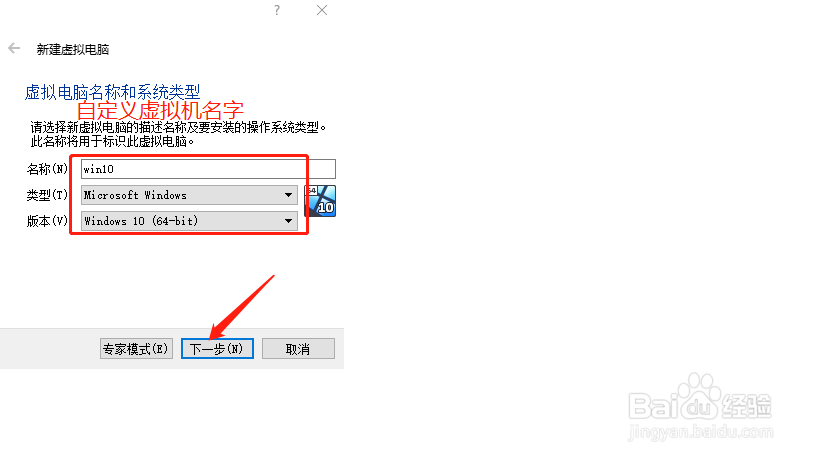
2、自定义名称,选择要安装的系统,然后点击下一步。
3、输入内存大小,然后点击下一步。

4、选择创建磁盘。

5、选择VDI磁盘映像,然后点击下一步。

6、选择第一项动态分配,然后点击下一步。

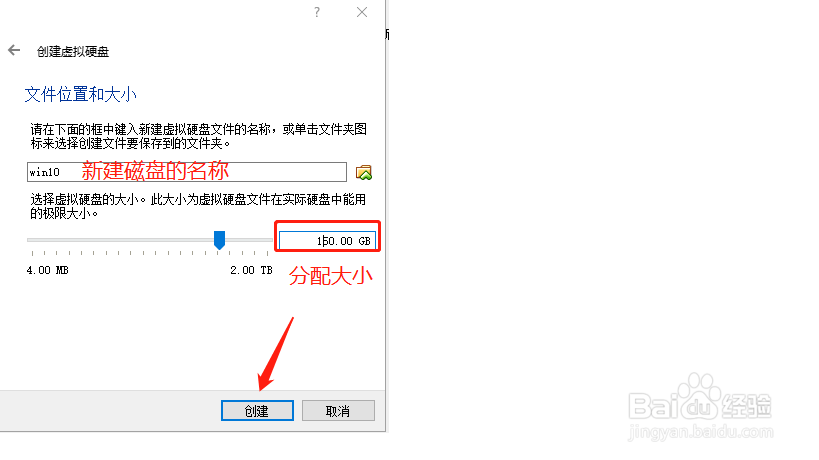
7、自定义磁盘的名字,输入磁盘容量,然后点击下一步。
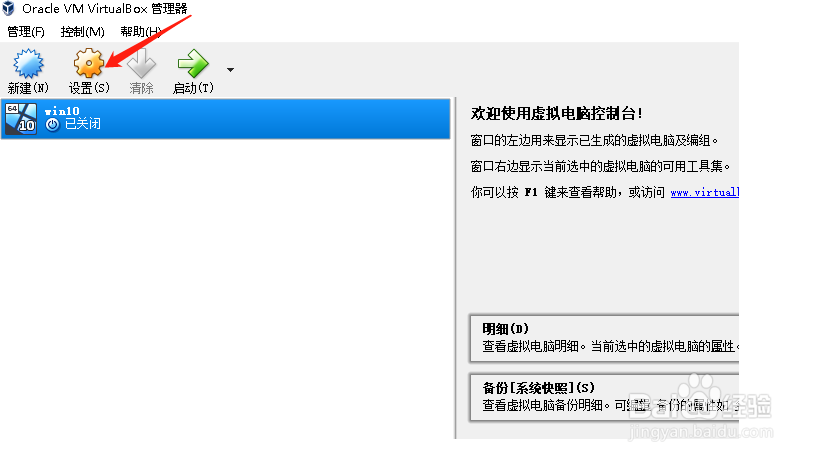
8、创建完成后,点击设置。
9、点击存储,选择一个光盘文件。
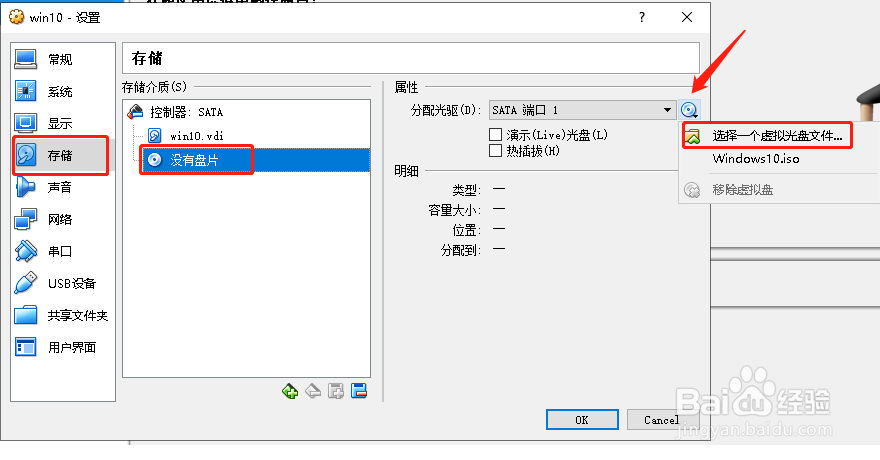
10、添加完光盘镜像后点击确定。

11、最后点击启动就可以开始安装系统了。

时间:2026-04-25 22:27:10
1、打开VirtualBox,然后点击新建。
2、自定义名称,选择要安装的系统,然后点击下一步。
3、输入内存大小,然后点击下一步。
4、选择创建磁盘。
5、选择VDI磁盘映像,然后点击下一步。
6、选择第一项动态分配,然后点击下一步。
7、自定义磁盘的名字,输入磁盘容量,然后点击下一步。
8、创建完成后,点击设置。
9、点击存储,选择一个光盘文件。
10、添加完光盘镜像后点击确定。
11、最后点击启动就可以开始安装系统了。
