1、打开PPT
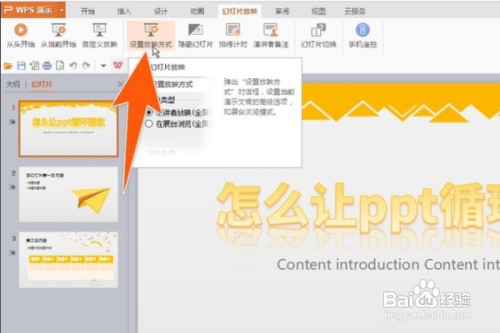
首先我们打开电脑里的PPT软件,点击PPT上方的分类选项,再用鼠标左键点击放映选项。

2、设置放映方式
当点开这个选项后,就可以在下面看到有一个专用来设置放映方式的分类项,找到这个后,再点击它。
3、选择放映类型
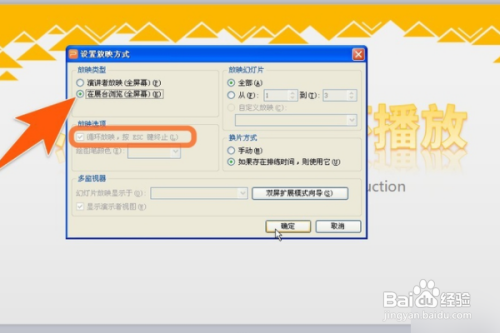
接着就会弹出一个窗口,在这个窗口上面可以选择放映类型,下面可以把那个循环播放给勾选中,这样在播放幻灯片时,就会循环播放了。

4、循环播放
在下图箭头所指处,我们可以设置让该幻灯片从第几张到第几张开始循环播放,要设置的话只需要在里面输入幻灯片的页数就可以了。

5、勾选好循环播放
如果在放映的类型选项里面,选的是在展台浏览这一项,那么下面就会自动勾选好循环播放这一项。
6、完成
在给该PPT幻灯片设置好后,再点击那个wps演示,在出现的框里面选择保存那项点击,这样下次打开该PPT时,就会按照我们设置的顺序自动播放了。

