IE浏览器如何取消阻止弹出窗口

 时间:2026-04-23 00:35:17

操作方法如下:

1、首先双击桌面上的“IE浏览器”图标打开IE浏览器;

IE浏览器如何取消阻止弹出窗口

2、进入IE浏览器;

IE浏览器如何取消阻止弹出窗口

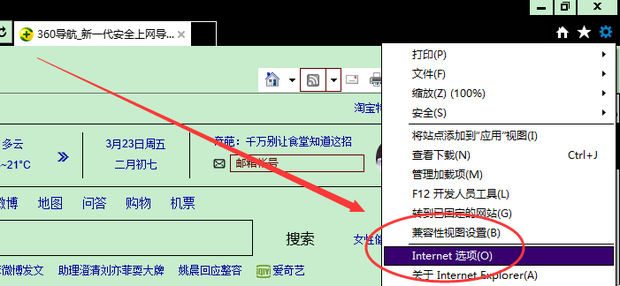
3、点击页面右上角的设置;

IE浏览器如何取消阻止弹出窗口

4、选择“Internet选项”;

IE浏览器如何取消阻止弹出窗口

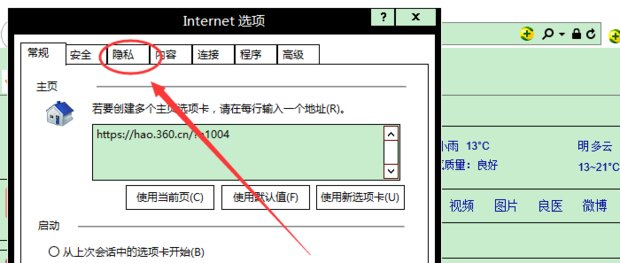
5、点击“Internet选项”中的“隐私”选项卡;

IE浏览器如何取消阻止弹出窗口

6、将该选项卡下方的“启用弹出窗口阻止程序”取消勾选;

IE浏览器如何取消阻止弹出窗口

7、设置好后,点击下方的应用。现在浏览器就能弹出窗口了。

IE浏览器如何取消阻止弹出窗口

扩展资料:

怎样把IE浏览器设置为默认浏览器:

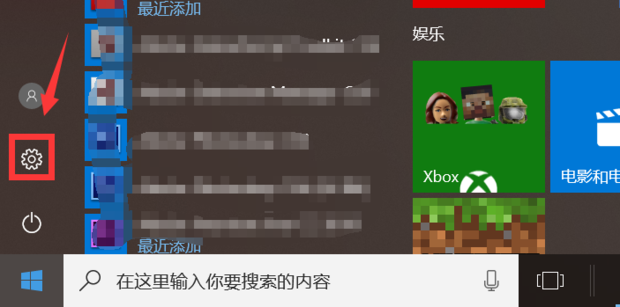
1、打开电脑,点击电脑桌面左下角的开始图标;

IE浏览器如何取消阻止弹出窗口

2、点击如图图标;

IE浏览器如何取消阻止弹出窗口

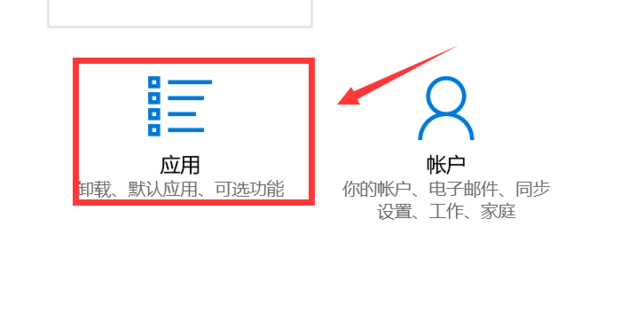
3、点击“应用”按钮;

IE浏览器如何取消阻止弹出窗口

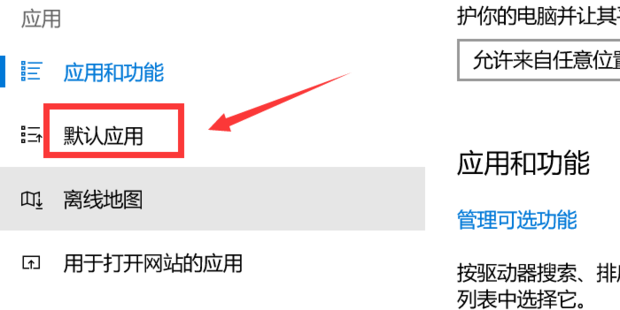
4、然后在左边一栏点击“默认应用”;

IE浏览器如何取消阻止弹出窗口

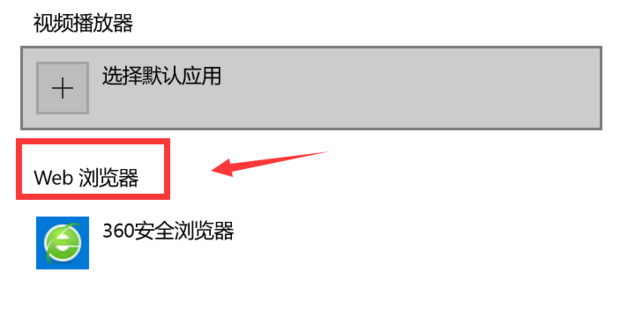
5、往下滑,找到web浏览器,这里可以看到默认的web浏览器是360安全浏览器;
IE浏览器如何取消阻止弹出窗口

6、现在需要设置成IE浏览器,点击浏览器,在出现的选项中点击“Internet explorer”;

IE浏览器如何取消阻止弹出窗口

7、这样就把IE浏览器设置成了默认浏览器。

IE浏览器如何取消阻止弹出窗口

  • IE浏览器怎么解除禁止弹出窗口
  • IE浏览器怎么关闭弹出窗口阻止程序
  • 怎么关闭ie浏览器弹出窗口拦截功能
  • IE浏览器如何设置启用弹出窗口阻止程序
  • 如何解决IE浏览器阻止页面窗口弹出
  • 热门搜索
    上海旅游线路 常德旅游景点大全 湖州旅游攻略 上海旅游人力资源网 跟团旅游 黑龙江旅游地图 重庆仙女山旅游攻略 永定土楼旅游攻略 毕棚沟最佳旅游时间 旅游毕业论文