1、打开需要操作的ppt软件,点击选择“插入”主选项卡。
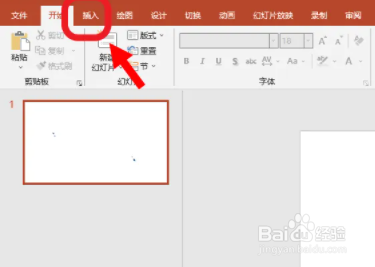
2、在插入菜单中,单击选择“SmartArt"设置选项。

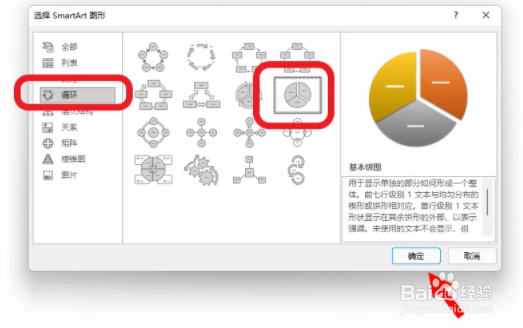
3、在打开的SmartArt图形窗口,单击选择“循环”分类中的“基本饼图”,单击确定。
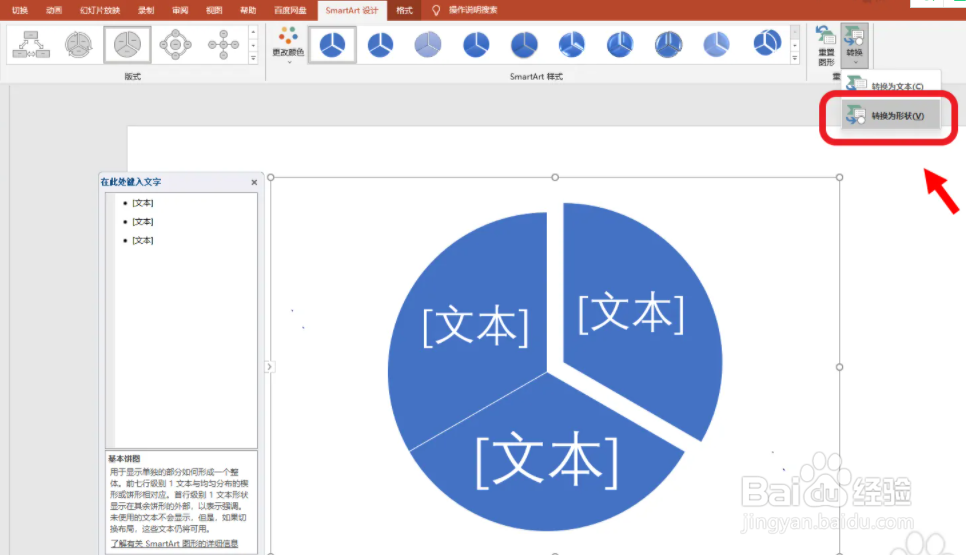
4、选中插入的图形,单击“转换”设置选项中的“转换为形状”。
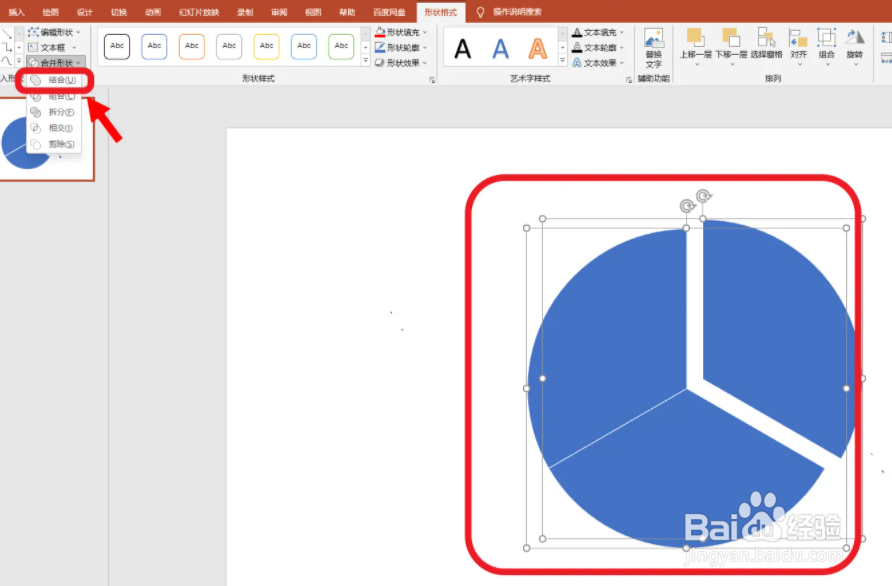
5、选中图中所示的部分,单击绘图工具,“合并形状”设置选项中选择“结合”。
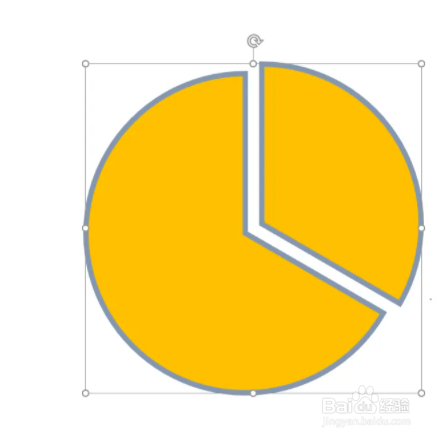
6、最后设置形状填充色为黄色,设置完成,如下图所示。
时间:2026-04-22 06:22:00
1、打开需要操作的ppt软件,点击选择“插入”主选项卡。
2、在插入菜单中,单击选择“SmartArt"设置选项。
3、在打开的SmartArt图形窗口,单击选择“循环”分类中的“基本饼图”,单击确定。
4、选中插入的图形,单击“转换”设置选项中的“转换为形状”。
5、选中图中所示的部分,单击绘图工具,“合并形状”设置选项中选择“结合”。
6、最后设置形状填充色为黄色,设置完成,如下图所示。
