使用软碟通(UltraISO)装Windows系统?

 时间:2026-02-12 23:29:25

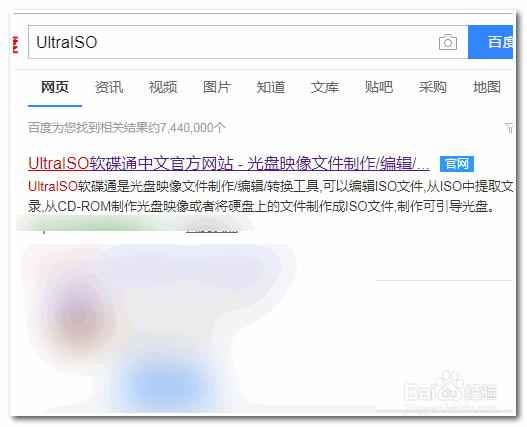
1、首先第一步就是要下载UltraISO,大家百度一下就可以找到他们官网。直接点击下载就OK了,我这里已经下载好了。
使用软碟通(UltraISO)装Windows系统?

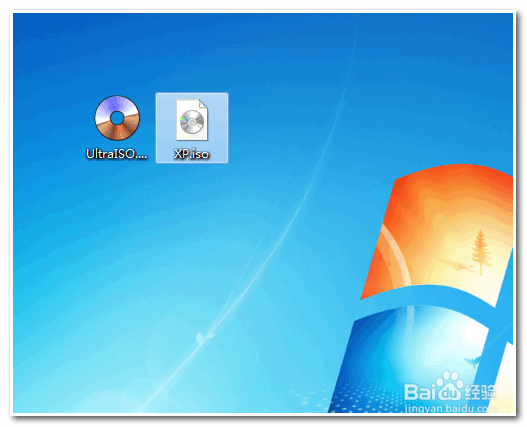
2、准备UltraISO软件,之后还要准备Windows系统镜像文件。如下图所示:
使用软碟通(UltraISO)装Windows系统?

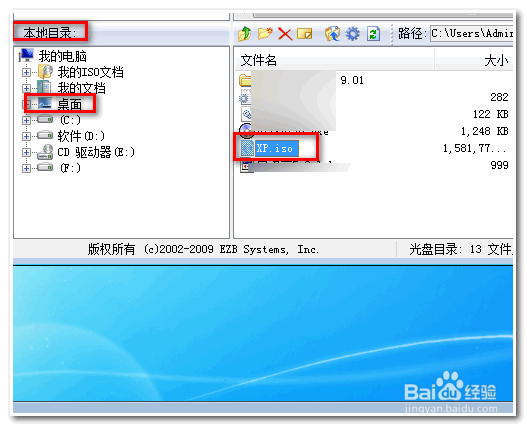
3、首先将U盘插入电脑(U盘最好全新的),然后打开UltraISO软件。在下方的【本地目录】里面选中你要写入U盘里面的Windows镜像系统。如下图所示:
使用软碟通(UltraISO)装Windows系统?

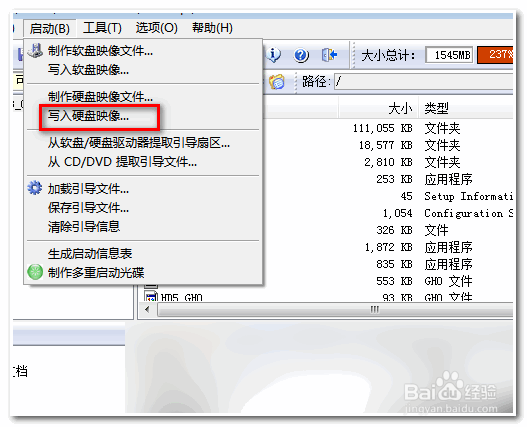
4、接着在UltraISO菜单栏目上面,点击【启动】【写入硬盘映像】

使用软碟通(UltraISO)装Windows系统?

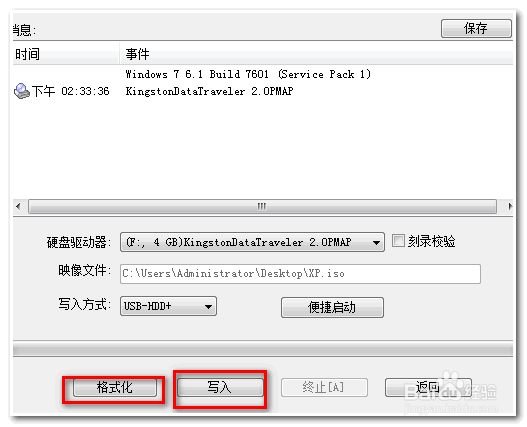
5、弹出【写入硬盘映像】对话框,硬盘驱动器【选择你的U盘】。最好先格式化一下,然后点击【写入】。要等待片刻才能写入成功;
使用软碟通(UltraISO)装Windows系统?

使用软碟通(UltraISO)装Windows系统?

6、接着重启电脑,找到自己电脑对应第一启动项快捷键。系统会把U盘作为第一启动项,会读入你写入系统文件。一般情况下都是直接进入PE系统的,进入直接格式化自己C盘。系统一般都装在C盘。

使用软碟通(UltraISO)装Windows系统?

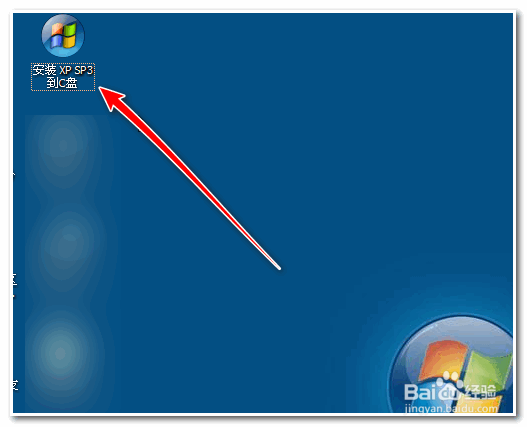
7、接着在桌面找到安装XP SP3到C盘这个图标。直接就可以装Windows系统了。接下来就是等待,因为装系统都是全自动的。等到出现windows桌面就说明安装OK了
使用软碟通(UltraISO)装Windows系统?

  • linux ESP分区变动 you are in emergency mode
  • 笔记本键盘拆解清洗
  • windows server 2016 .net 3.5安装
  • 关于windows防火墙用不了的问题解决
  • Win10怎么设置禁止生成IPC$空连接
  • 热门搜索
    三亚国辉旅游网 塞维利亚旅游 厦门旅游局 珠海旅游景点介绍 俄罗斯海参崴旅游 到泰国旅游带多少钱 石家庄旅游网 云南旅游风景区 上海到泰国旅游 平谷旅游网