excel如何在单元格内添加绿色三角

 时间:2026-04-30 22:16:14

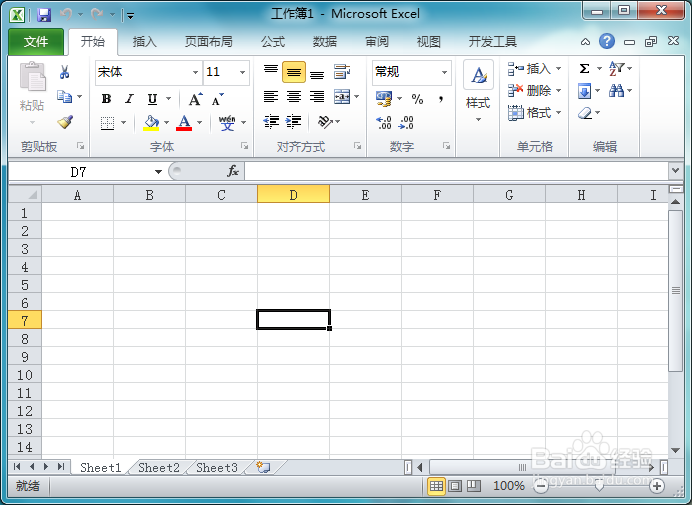
1、在桌面上找到excel的快捷图标单击,在excel的快捷图标上单击鼠标右键,在右键菜单里点击打开,将excel这款软件打开,如图所示:
excel如何在单元格内添加绿色三角

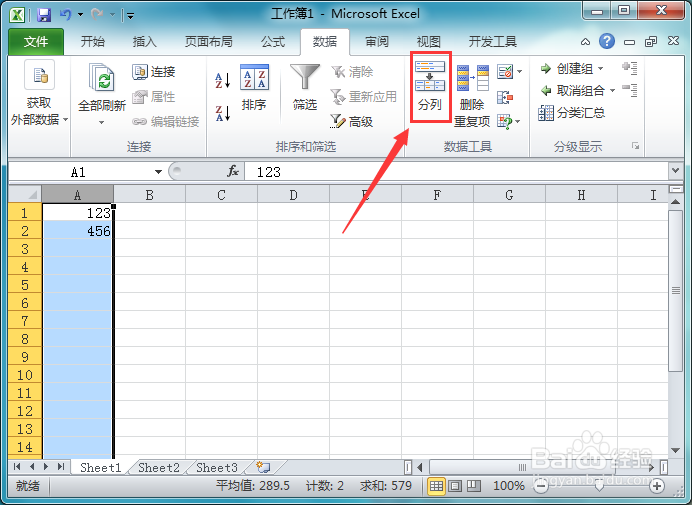
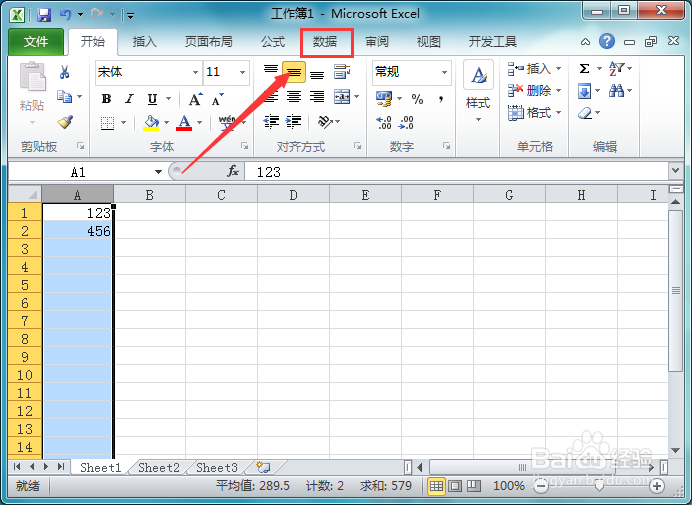
2、打开excel之后,我们在单元格内输入一些数据,并将该列选择,然后找到菜单里的数据选项,如图所示:
excel如何在单元格内添加绿色三角

3、点击数据选项,在其工具里找到分列选项,如图所示:

excel如何在单元格内添加绿色三角

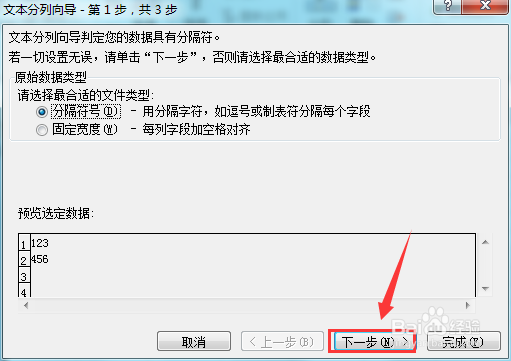
4、点击分列选项,弹出文本分列向导对话框,在该对话框找到下一步选项,如图所示:
excel如何在单元格内添加绿色三角

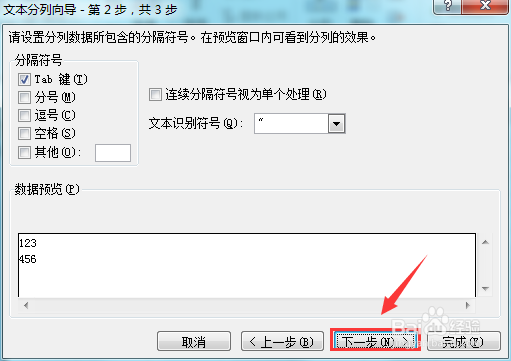
5、点击下一步选项,进入文本分列向导的第二步,在该对话框内保持参数默认,找到下一步选项,如图所示:
excel如何在单元格内添加绿色三角

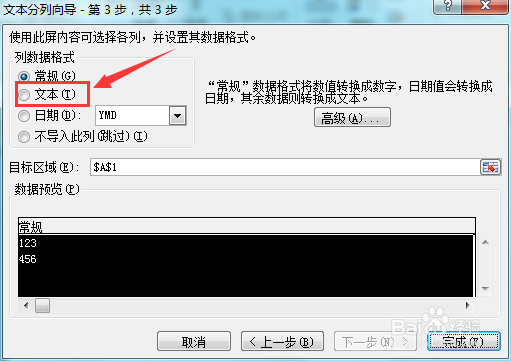
6、点击下一步选项,进入文本分列向导第三步,在第三步里找到列数据格式选项里的文本选项,如图所示:
excel如何在单元格内添加绿色三角

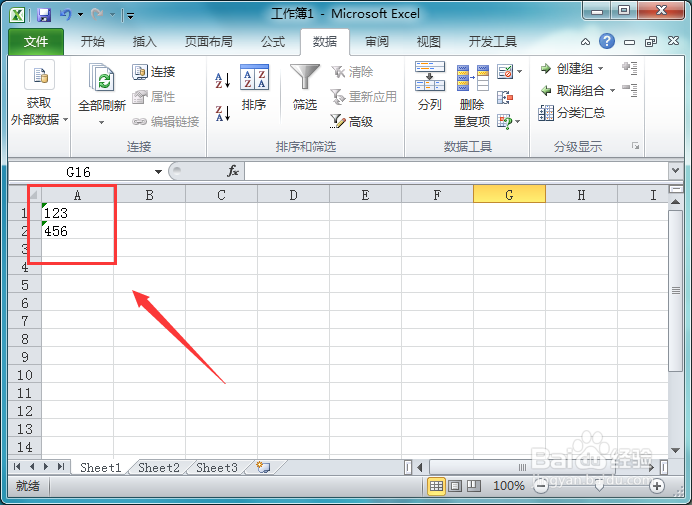
7、勾选文本前的复选框,然后点击完成可以看到我们的数据单元格里就出现了绿色的三角了,如图所示:
excel如何在单元格内添加绿色三角

  • excel表里的小绿三角怎么添加
  • excel表格左上角绿三角怎么设置
  • 表格左上角绿色三角形怎么弄出来
  • excel表格左上角绿三角怎么设置
  • excel如何在单元格左上方添加绿色三角
  • 热门搜索
    烟台旅游学校 山东济南旅游景点 旅游服务业 欧洲旅游线路 北京旅游股票 湖北旅游局 爱琴海旅游 张家界旅游学校 锡林郭勒旅游 新加坡旅游注意事项