1、第一步任务栏不显示打开窗口,可能是任务栏属性设置的原因,鼠标右键任务栏,选择属性,如下图所示:

2、第二步进去任务栏属性界面之后,将“自动隐藏任务栏”的勾选取消掉,下面的任务栏按钮设置“从不合并”,点击确定,查看任务栏打开的窗口有没有显示出来,如下图所示:

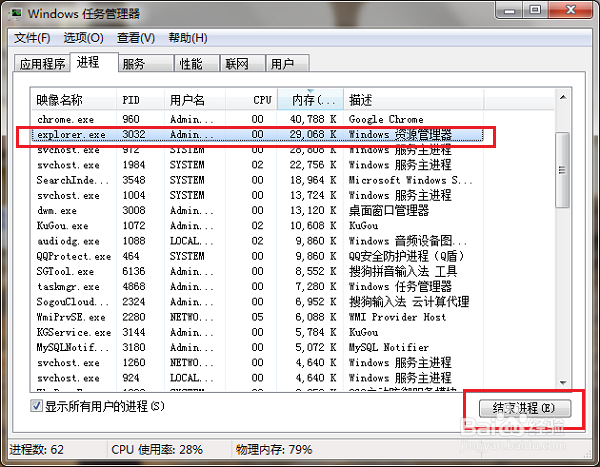
1、第一步造成任务栏不显示打开窗口的另一种原因是桌面进程explorer.exe出现问题,需要充值,打开任务管理器之后,找到“explorer.exe”进程,点击结束进程,如下图所示:
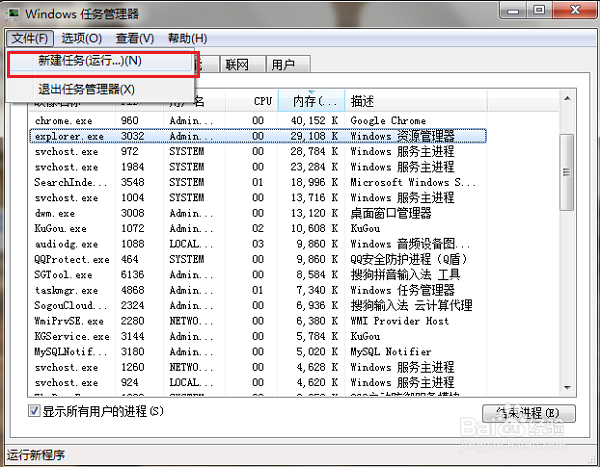
2、第二步结束进程之后,可能会出现桌面什么都没有的情况,点击文件->新建任务(运行),如下图所示:
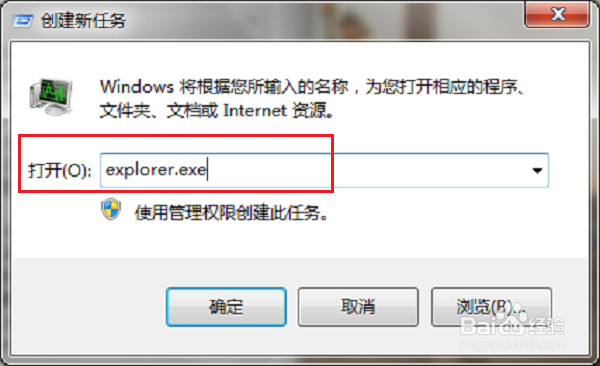
3、第三步在运行框中,输入“explorer.exe”,点击确定,重置桌面进程,如下图所示:
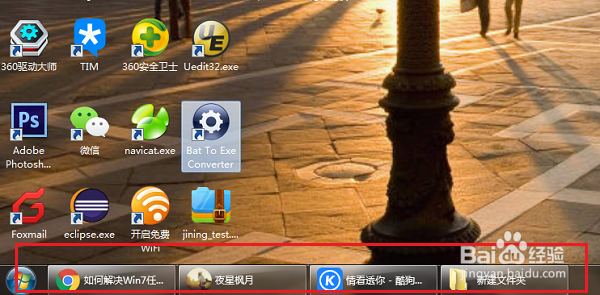
4、第四步重置之后,可以看到任务栏上已经显示打开的窗口了,如下图所示: