apex离线包怎么用,apex离线包安装图文教程

 时间:2026-04-30 01:47:58

1、apex离线包首先解压缩出来,得到apex文件夹,如下图所示

apex离线包怎么用,apex离线包安装图文教程

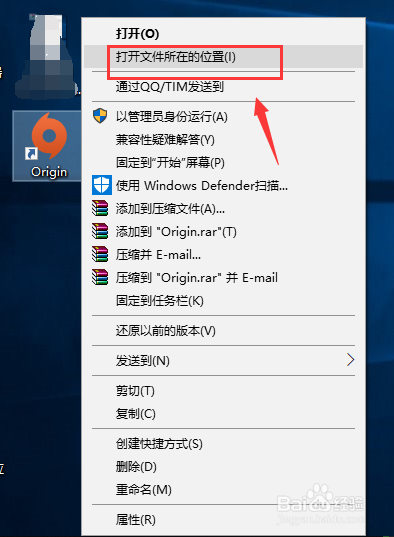
2、找到你origin平台安装文件夹。怎么找?右键单击origin快捷方式,选择打开文件所在位置,如下图所示
apex离线包怎么用,apex离线包安装图文教程

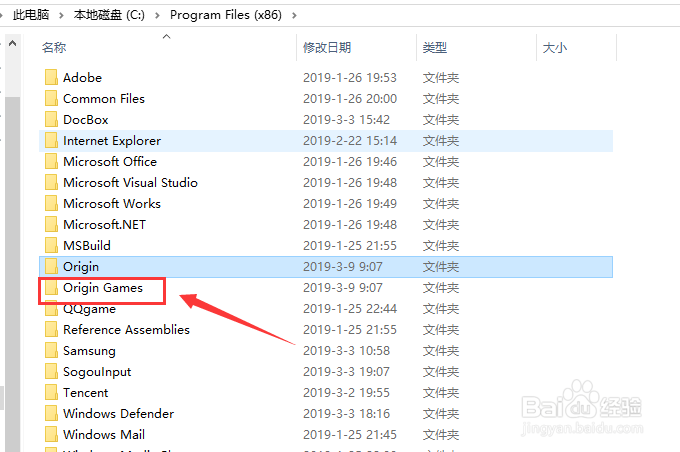
3、进入文件夹,返回上一层,找到origin games文件夹,如下图所示

apex离线包怎么用,apex离线包安装图文教程

apex离线包怎么用,apex离线包安装图文教程

4、讲解压缩完成的apex文件夹复制到这个文件夹下,如下图所示

apex离线包怎么用,apex离线包安装图文教程

5、启动你的origin平台,登录账户,如下图所示

apex离线包怎么用,apex离线包安装图文教程

6、进入origin平台,点击我的游戏库,如下图所示

apex离线包怎么用,apex离线包安装图文教程

7、进入游戏库点击apex游戏,系统自动搜寻更新,进度已经99%,如下图所示

apex离线包怎么用,apex离线包安装图文教程

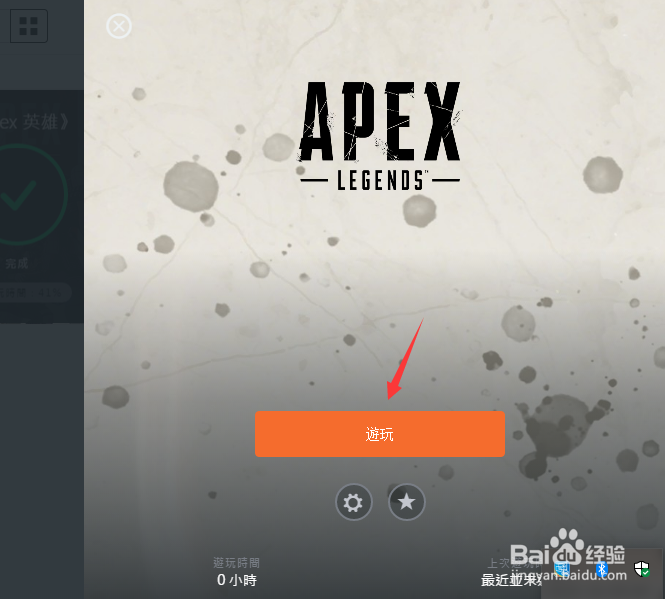
8、文件合并完成,点击游戏即可启动游戏了,如下图所示

apex离线包怎么用,apex离线包安装图文教程

apex离线包怎么用,apex离线包安装图文教程

  • 怎么卸载驱动
  • win10怎么更新驱动
  • NVIDIA安装程序无法继续怎么办
  • 系统提示应用无法在你的电脑上运行怎么办
  • 独立显卡的电脑找不到独立显卡该怎么办
  • 热门搜索
    鸡公山旅游攻略 重庆黑山谷旅游攻略 昆明市区旅游景点 黔东南旅游景点大全 凯恩斯旅游 福建厦门旅游攻略 现在去哪里旅游最好 朝鲜旅游见闻 安昌古镇旅游攻略 河南春节旅游最佳去处