虽然PS处理数码照片很专业,可不会用PS的人很多,或者对PS只一知半解,平时又很少使用,当用PS处理照片时不熟练,做不好。其实我们日常处理照片也不很复杂,此时通过Word就能处理你的照片了。下面就作一具体介绍。
步骤/方法
1、启动Word,执行菜单命令:插入→图片→来自文件,选择你需要处理的照片插入到Word编辑窗口。

2、双击这幅照片,打开“设置图片格式”对话框。
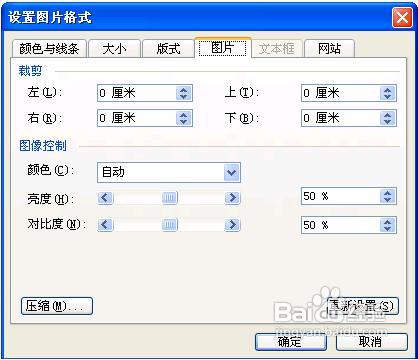
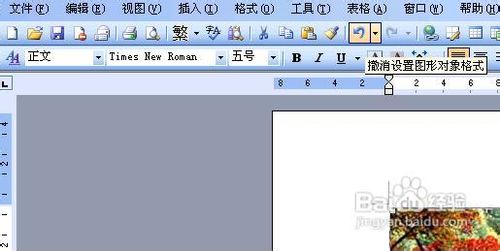
3、如果需要剪裁照片上下左右,只要在“裁剪”选项是根据需要选择多少厘米数字就行,当点击“确定”后,如果发现剪裁过多或者过少,可以点击“撤销”工具,重做一下,经过几次调试,直到满意为止,启动Word中的文档打印命令,就可以将照片打印出来了。
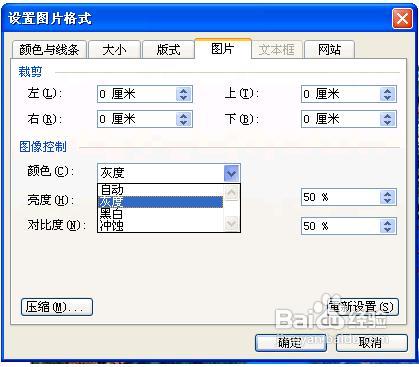
4、如果我们想做出老照片效果,也是很容易的,在“设置图片格式”对话框的“图像控制”中,在“颜色”选择项中,选择“灰度”即为老的黑白照片效果(如附图所示),再通过调整“亮度”和“对比度”,得到更为满意的效果。此外,“黑白”和“冲蚀”的选择项,也可设置特殊的效果,你可以根据需要个性化设置并打印出来。