WPS文档中如何给艺术字添加虚线边框效果

 时间:2026-04-23 12:19:11

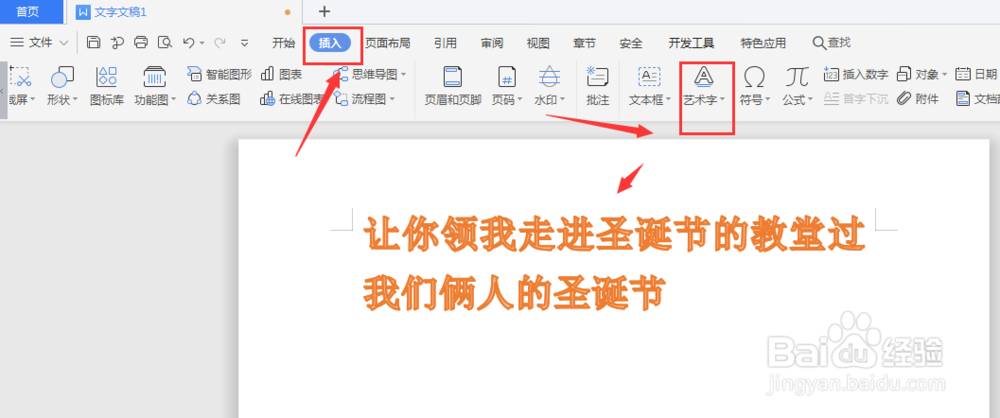
1、在创建的WPS文档中插入艺术字

WPS文档中如何给艺术字添加虚线边框效果

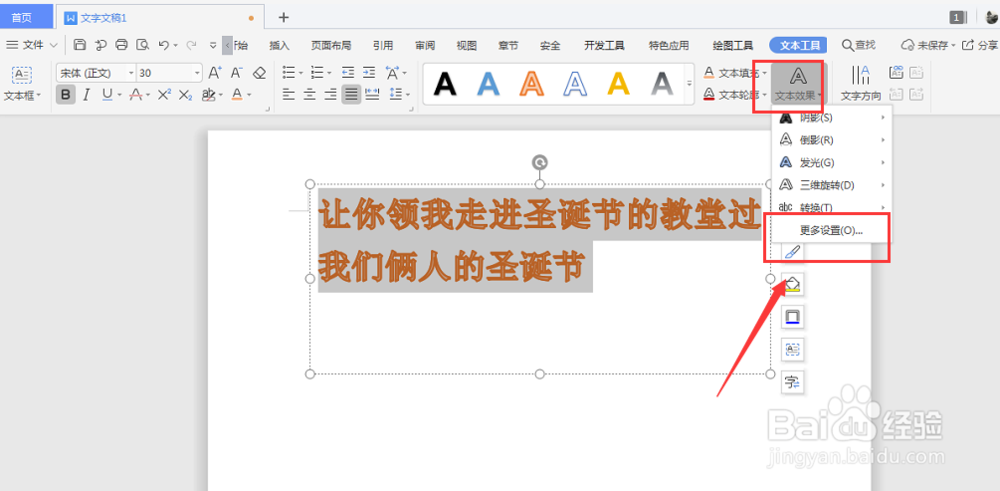
2、选择艺术字内的文字,然后打开如图的文本效果-更多设置

WPS文档中如何给艺术字添加虚线边框效果

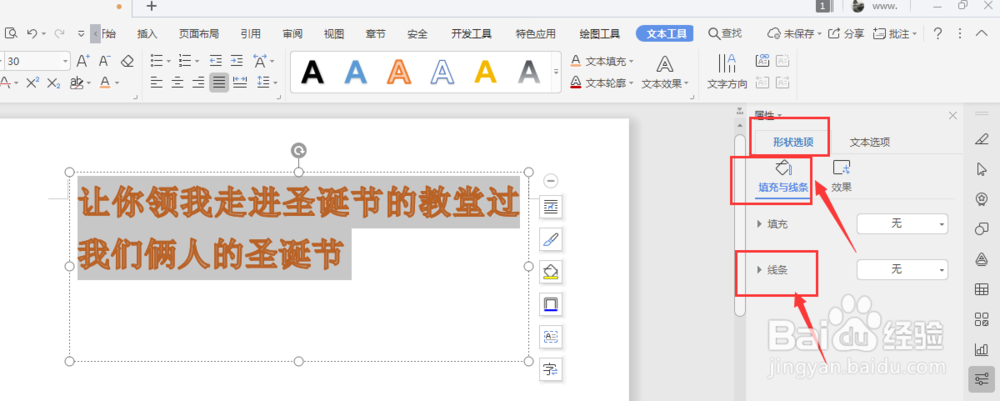
3、然后选择形状选项栏中的【线条】属性

WPS文档中如何给艺术字添加虚线边框效果

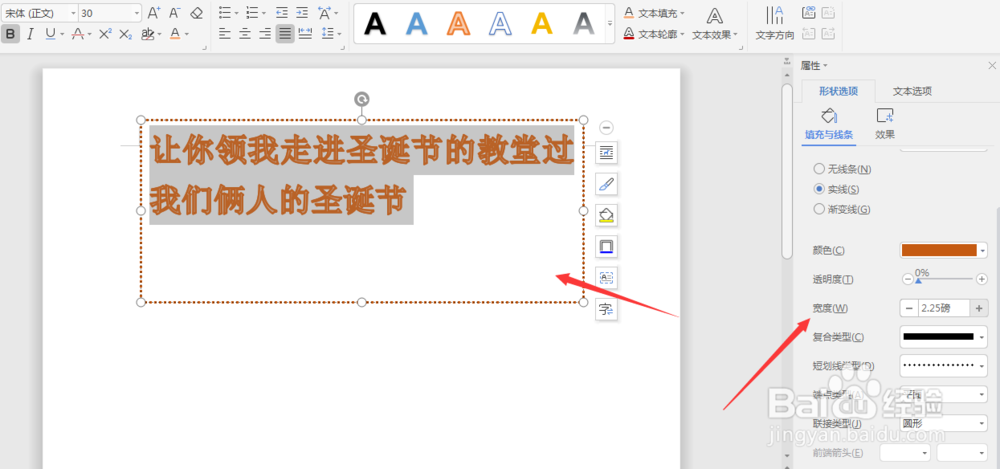
4、在线条属性栏中,选择实线,这样就会给艺术字添加上外侧边框,打开颜色面板更改线条颜色

WPS文档中如何给艺术字添加虚线边框效果

5、在属性栏中找到如图的【线性类型】栏,选择其中的【虚线】属性

WPS文档中如何给艺术字添加虚线边框效果

6、调整虚线宽度,得到如图边框效果

WPS文档中如何给艺术字添加虚线边框效果

7、总结:

1.在创建的WPS文档中插入艺术字

2.选择艺术字内的文字,然后打开如图的文本效果-更多设置

3.然后选择形状选项栏中的【线条】属性

4.在线条属性栏中,选择实线,这样就会给艺术字添加上外侧边框,打开颜色面板更改线条颜色

5.在属性栏中找到如图的【线性类型】栏,选择其中的【虚线】属性

6.调整虚线宽度,得到如图边框效果


  • 原神1.4风花节黄金屋怎么进
  • windows磁盘碎片整理
  • 《镇魂街》系列之夏铃简笔画
  • word2019怎么让文字发光?
  • 如何在英雄联盟中获得英雄灵罗娃娃格温
  • 热门搜索
    中国旅游指南 上海旅游人才网 古徽州文化旅游区 佳木斯旅游景点 沈阳到云南旅游报价 成都西岭雪山旅游攻略 现在去哪旅游最合适 广州湖心岛旅游风景区 佘山旅游 华东旅游攻略