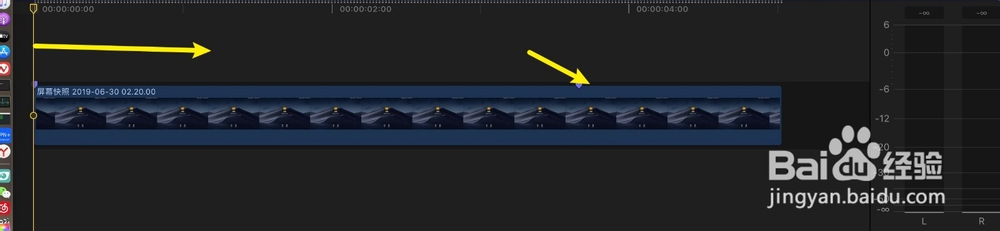
1、点击素材,点击D,或E,把时间线移到开始运镜开始位置。


2、在位置点击+,在缩放全部点击+。


3、把时间线拖到在运镜结束位置,如果是从左到右运镜,按住x轴上的0px往左边拖动。
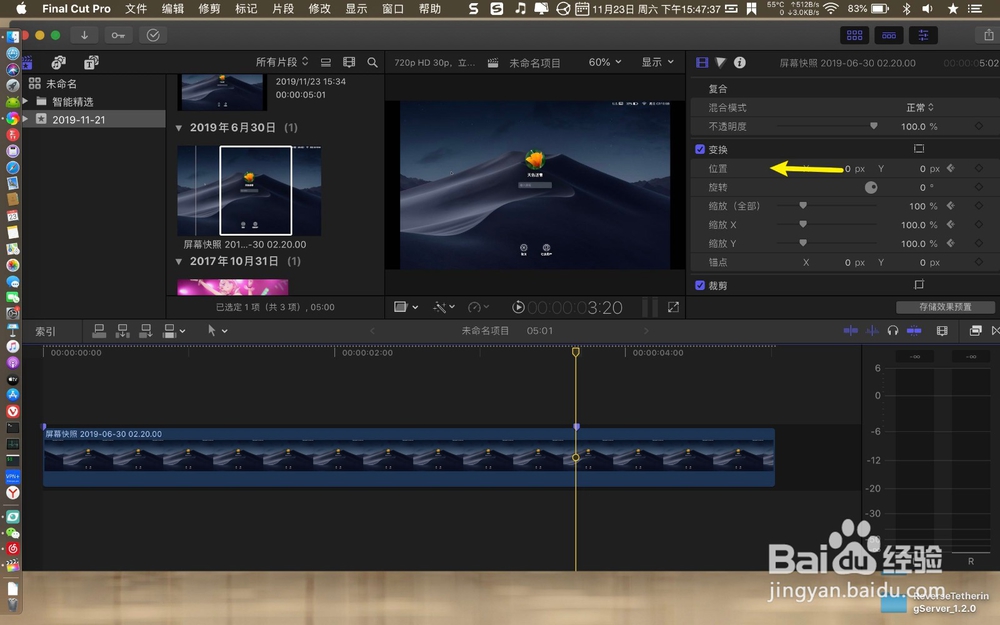
4、如果是右到左运镜,那么你拖动位置x轴opx这里往右边拖动。在运镜过程,画面有黑边,那么调整缩放全部上点,往右边拖动,放大画面,让其铺满画面。

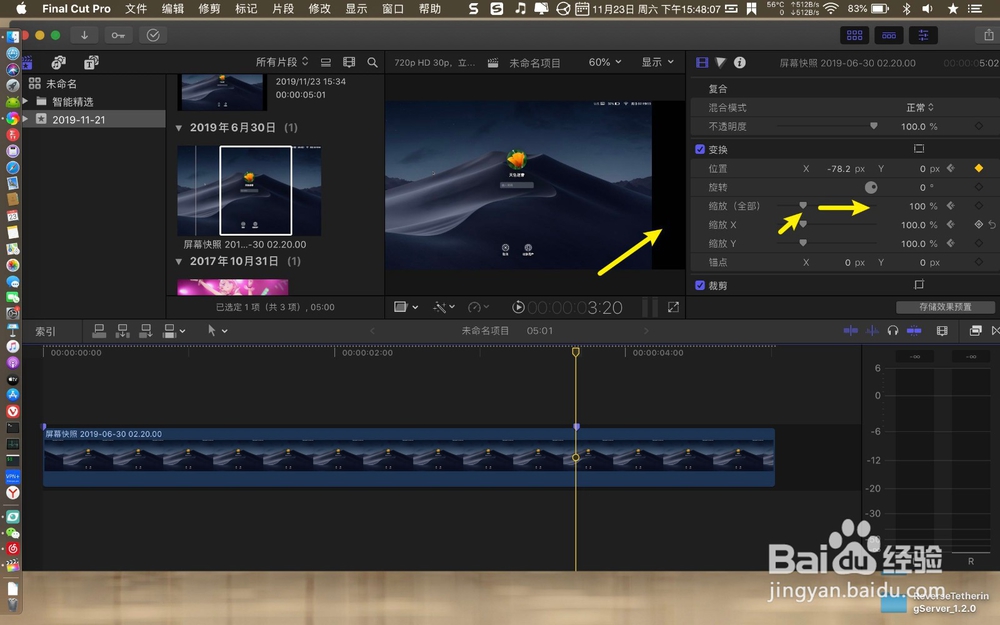
5、铺满画面如图下,那么运镜效果如图二。这是从左到右运镜效果。


时间:2026-05-02 12:43:55
1、点击素材,点击D,或E,把时间线移到开始运镜开始位置。
2、在位置点击+,在缩放全部点击+。
3、把时间线拖到在运镜结束位置,如果是从左到右运镜,按住x轴上的0px往左边拖动。
4、如果是右到左运镜,那么你拖动位置x轴opx这里往右边拖动。在运镜过程,画面有黑边,那么调整缩放全部上点,往右边拖动,放大画面,让其铺满画面。
5、铺满画面如图下,那么运镜效果如图二。这是从左到右运镜效果。
