1、打开PS创建画布后,选择左侧的矩形工具

2、选择其中的【自定义形状工具】

3、在属性栏中,选择打开形状选项

4、然后打开扩展栏,选择其中的【自然】

5、点击确定追加

6、打开形状选项栏,在其中找到树形状,点击选择

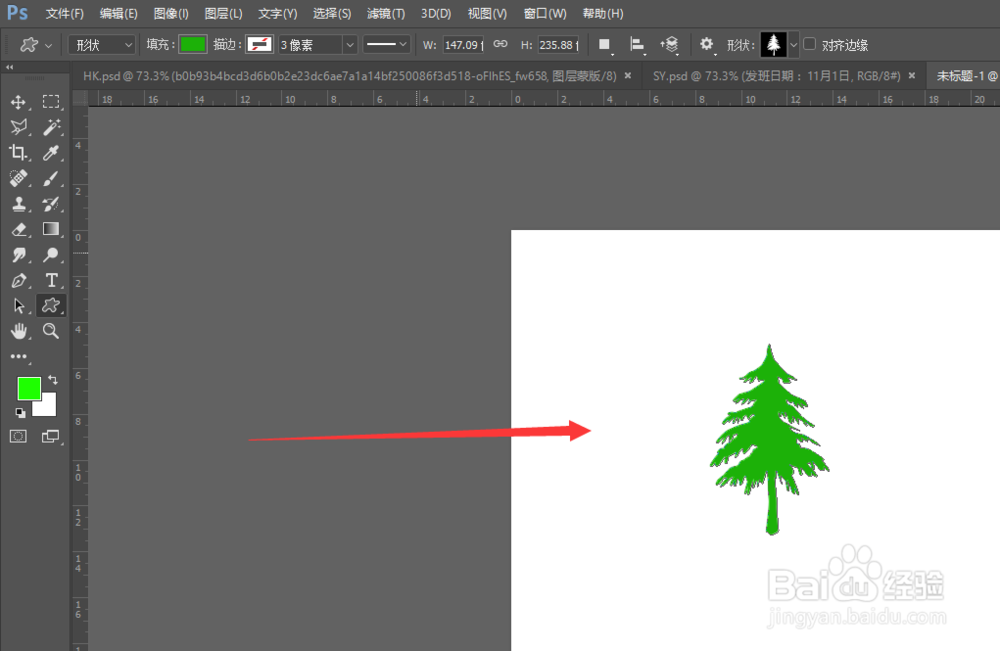
7、调整前景色颜色,然后鼠标左键绘制出如图形状
时间:2026-04-25 04:40:04
1、打开PS创建画布后,选择左侧的矩形工具
2、选择其中的【自定义形状工具】
3、在属性栏中,选择打开形状选项
4、然后打开扩展栏,选择其中的【自然】
5、点击确定追加
6、打开形状选项栏,在其中找到树形状,点击选择
7、调整前景色颜色,然后鼠标左键绘制出如图形状
