PPT演示文档如何添加Word文档

 时间:2026-04-24 06:49:06

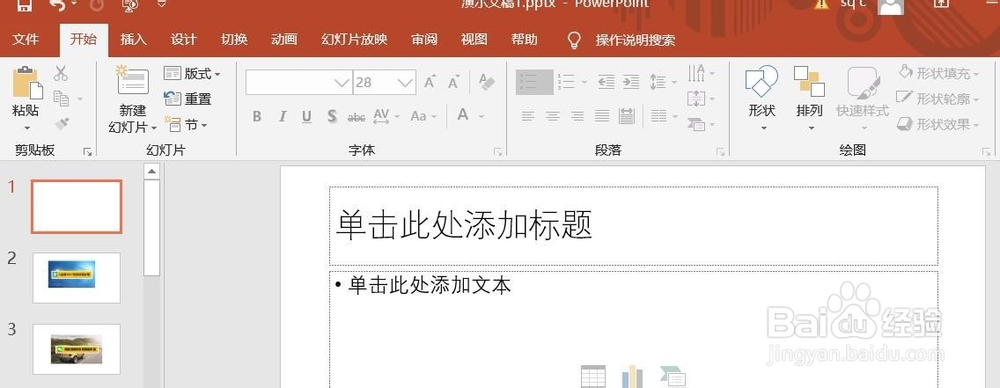
1、打开PPT演示文档。

PPT演示文档如何添加Word文档

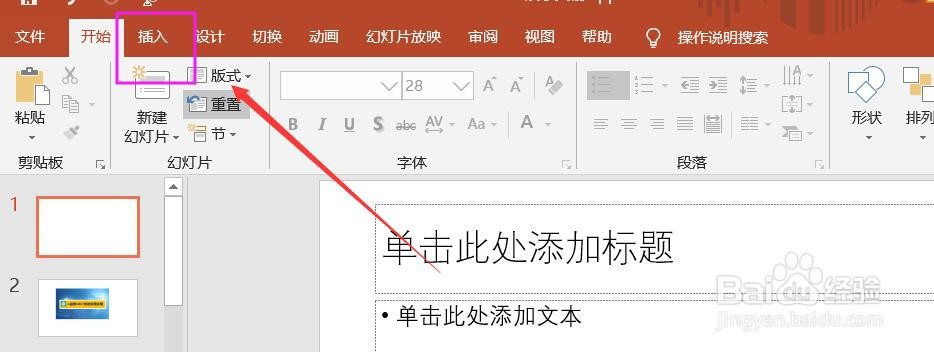
2、点击“插入”菜单。

PPT演示文档如何添加Word文档

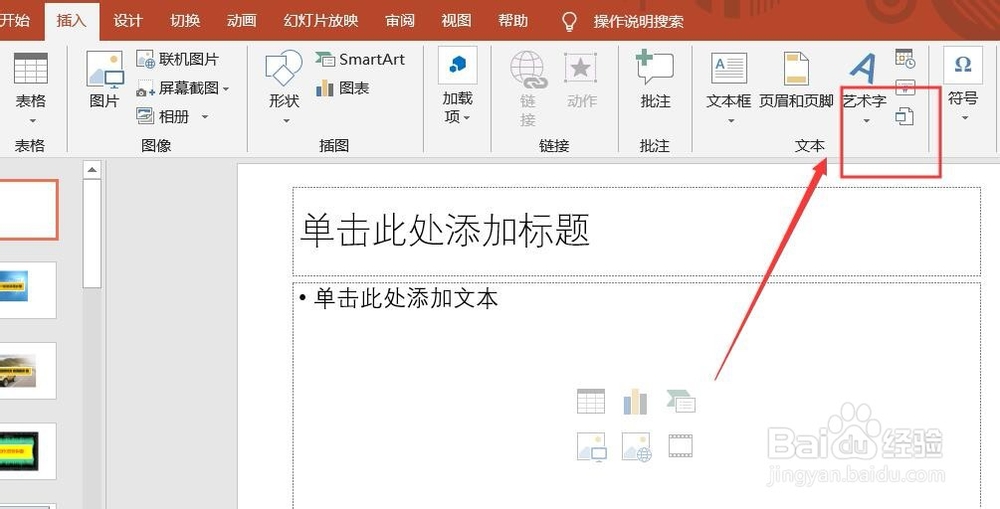
3、点击“对象”图标。

PPT演示文档如何添加Word文档

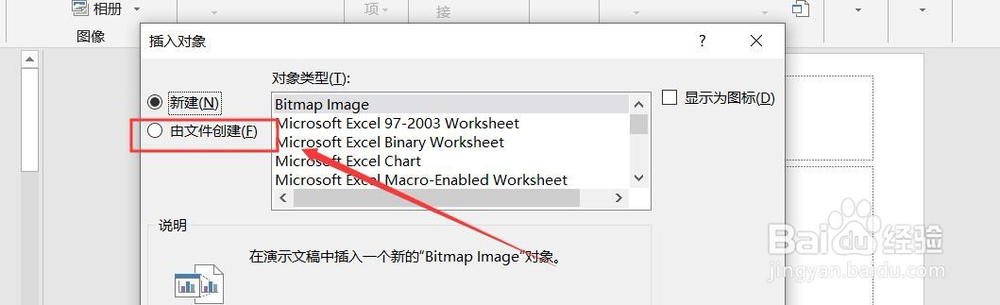
4、选择“由文件创建”。

PPT演示文档如何添加Word文档

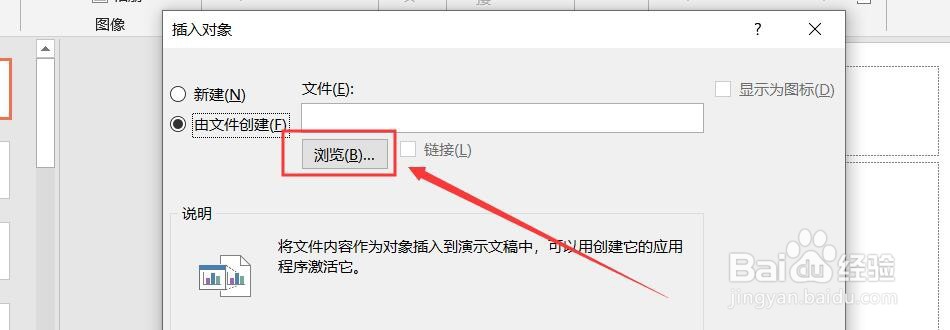
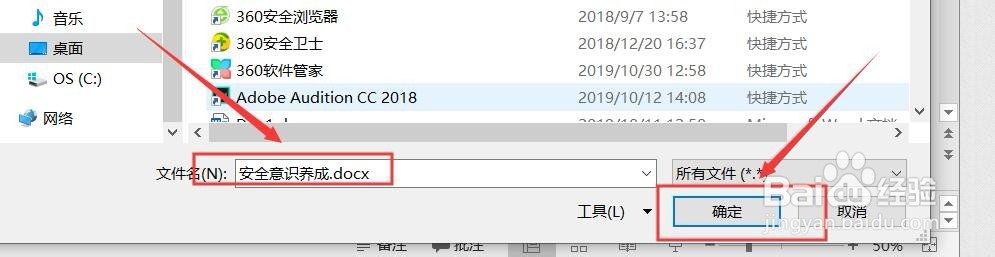
5、点击“浏览”,选择文档。

PPT演示文档如何添加Word文档

6、选择文档,点击“确定”。

PPT演示文档如何添加Word文档

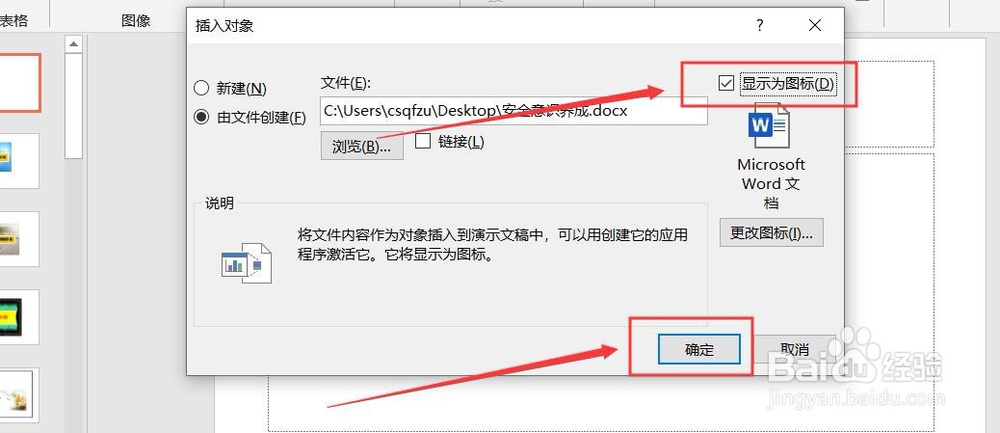
7、勾选“显示为图标”,点击“确定”。

PPT演示文档如何添加Word文档

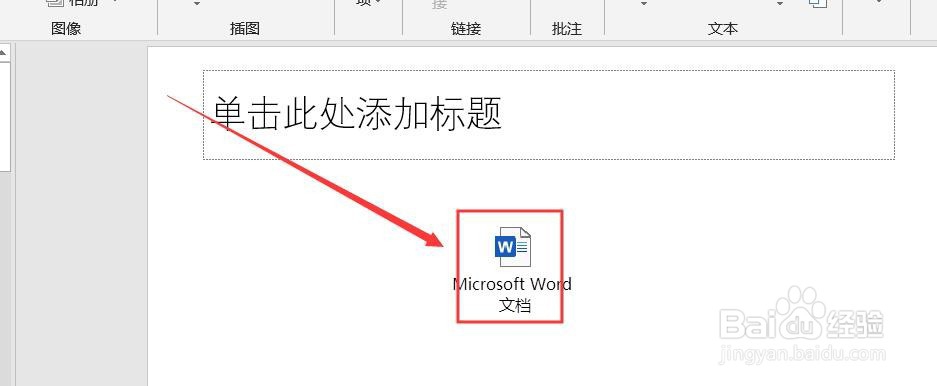
8、Word文档添加成功。

PPT演示文档如何添加Word文档

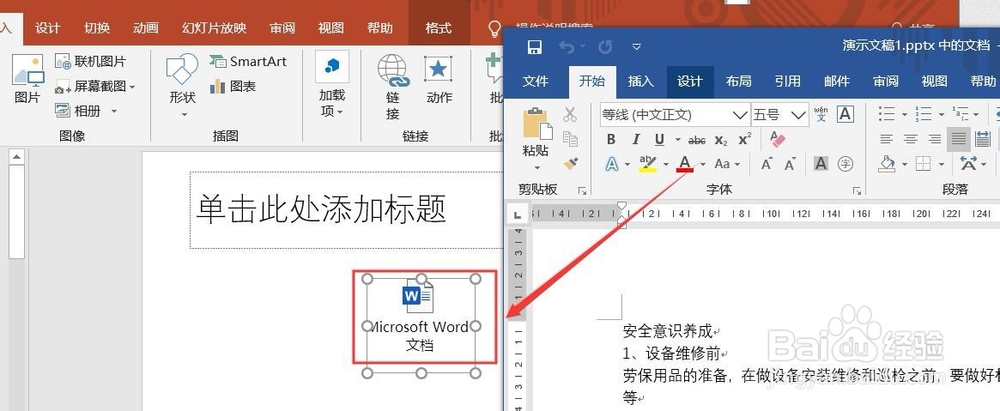
9、双击“Word文档”图标,打开文档。

PPT演示文档如何添加Word文档

1、1、打开PPT演示文档。

2、点击“插入”菜单。
3、点击“对象”图标。
4、选择“由文件创建”。
5、点击“浏览”,选择文档。
6、选择文档,点击“确定”。
7、勾选“显示为图标”,点击“确定”,添加文档成功。

8、双击“Word文档”图标,打开文档。

  • word2016如何使用分页符?
  • Word2016中怎么添加图片
  • 文档如何添加和取消项目符号和编号
  • 怎么删除西文空格
  • Word如何把标题样式的文字自动显示在页眉?
  • 热门搜索
    旅游攻略下载 旅游 论坛 新乡旅游网 牡丹江旅游景点大全 西山旅游 彭水旅游 房山旅游局 佘山旅游 南京到青岛旅游 千岛湖旅游路线