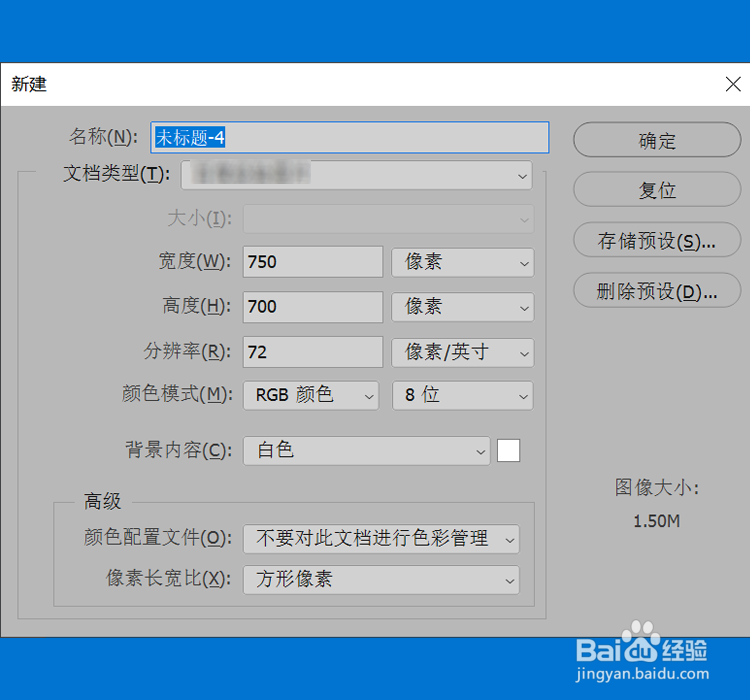
1、打开PS并且执行文件-新建命令,新建一个文档,如下图所示:
2、选择自定义形状工具-形状,选择任意一个形状,然后在文档中绘制,如下图所示:
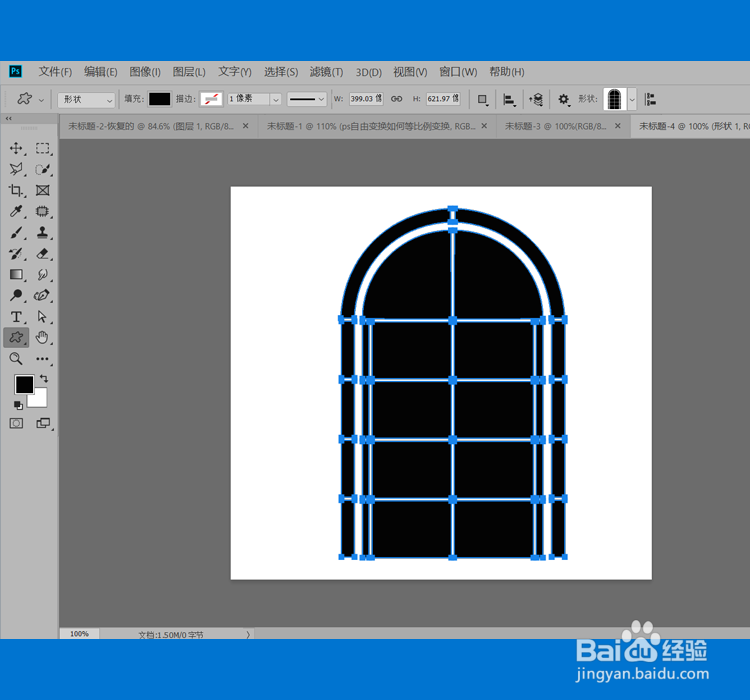
3、然后选择移动工具,利用【Ctrl+T】调出自由变换定界框,如下图所示:

4、【方法一】接着按住Alt键不放,然后在鼠标变成双向箭头的时候向内或向外拖动鼠标以达到等比例缩放的效果,如下图所示:

5、【方法二】如下图所示在调出定界框之后属性栏会出现下图所示的选项:

6、在保证W和H链接在一起的情况下,只要设置其中一个数字的大小即可等比例缩放该图层,如下图所示:

7、经验总结:
前提:保证需要缩放的图层是选中状态,然后利用【Ctrl+T】调出自由变换定界框:
方法一:按住【Alt】键不放利用鼠标左键向内或向外实现等比例缩放;
方法二:保证W和H链接在一起的情况下,随意编辑其中一个数字实现等比例缩放。
