自己怎么制作U盘启动盘

 时间:2026-04-23 14:57:28

1、将准备好的U盘插入电脑,随后打开软件界面,选择“U盘启动”进入。

自己怎么制作U盘启动盘

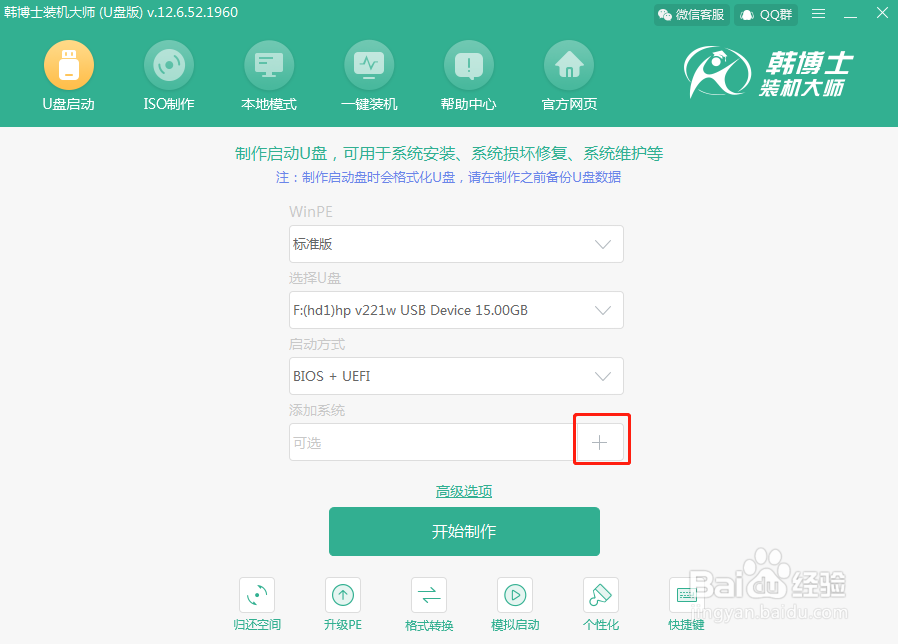
2、在以下界面中根据自己需要点击“+”,开始选择需要下载的系统文件。

自己怎么制作U盘启动盘

3、选择需要安装的系统文件,最后点击“选择”进入下一步操作。

自己怎么制作U盘启动盘

4、将系统文件选择完成后重回U盘启动主界面,点击“开始制作”继续操作。

自己怎么制作U盘启动盘

5、电脑弹出警告窗口,直接点击“确定”即可。

自己怎么制作U盘启动盘

6、电脑开始进入下载状态,我们只需要耐心等待下载完成。

自己怎么制作U盘启动盘

7、经过一段时间下载完成后电脑进入制作启动盘的状态,等启动盘制作完成时在弹出的预览窗口中点击“启动预览”,开始测试PE启动盘是否成功制作成功。

自己怎么制作U盘启动盘

8、此时如果出现以下界面,证明U盘启动盘已经成功制作,这时可以直接将测试窗口关闭。

自己怎么制作U盘启动盘

9、将测试窗口关闭后电脑会提示本机启动按键为“F12”,或者可以点击“快捷键大全”查看电脑的启动热键。此时启动U盘成功制作。

自己怎么制作U盘启动盘

  • win10解析运行新任务的详细代码
  • Z840工作站从win7升级到win10后驱动安装方法
  • 如何永久关闭win10自带杀毒软件程序?
  • 怎么安装ESXI系统
  • 如何使用windows 2003做软RAID (0,1,5)
  • 热门搜索
    香港长洲岛旅游攻略 永定土楼旅游攻略 花莲旅游攻略 11月份去哪里旅游好 济南旅游网 浙江东方海外旅游有限公司 上海到北京旅游 福建平潭岛旅游攻略 成都市区旅游景点大全 胡志明市旅游