如何通过编辑星截取视频片段?

 时间:2026-02-15 04:12:40

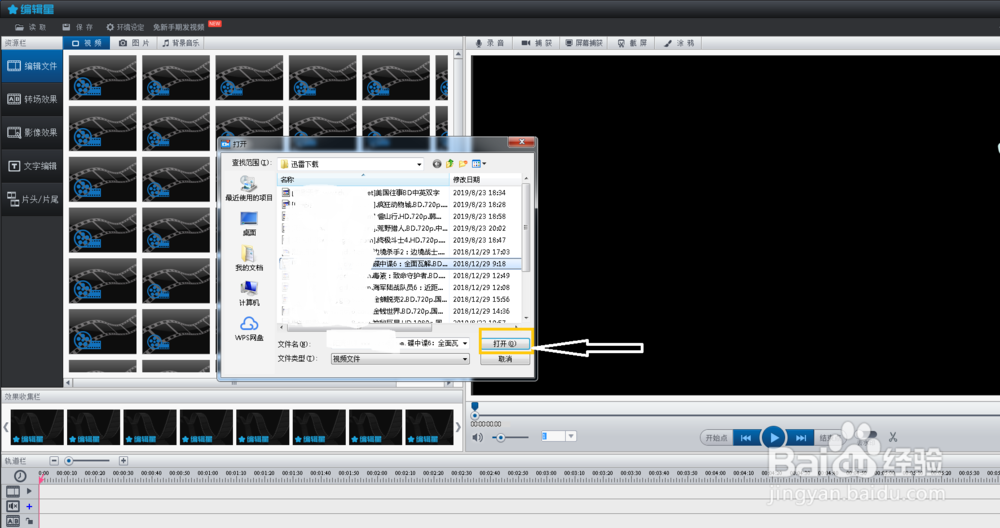
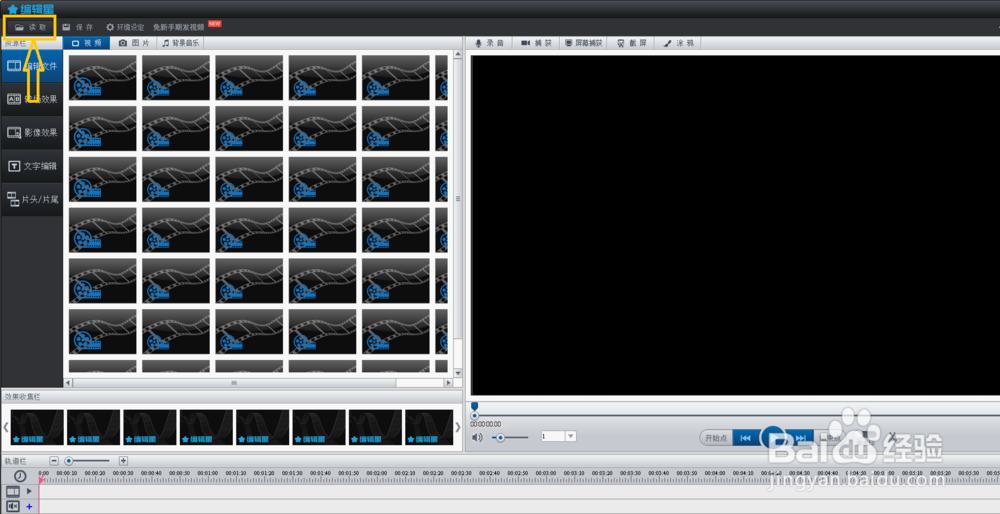
1、在电脑桌面上打开编辑星软件,打开后,点击左上角的读取,读取我们电脑中所保存轿酱的视频资料。
如何通过编辑星截取视频片段?

2、选中需要截取视频的原始资料,点击打开即可。

如何通过编辑星截取视频片段?

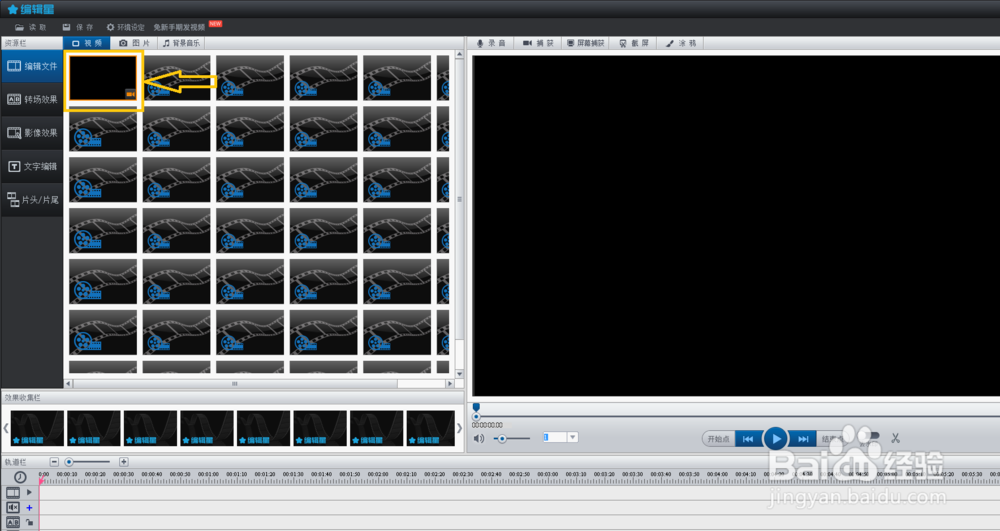
3、双击黄色框里的视频,这样视频就进入到了右侧的播放界面。

如何通过编辑星截取视频片段?

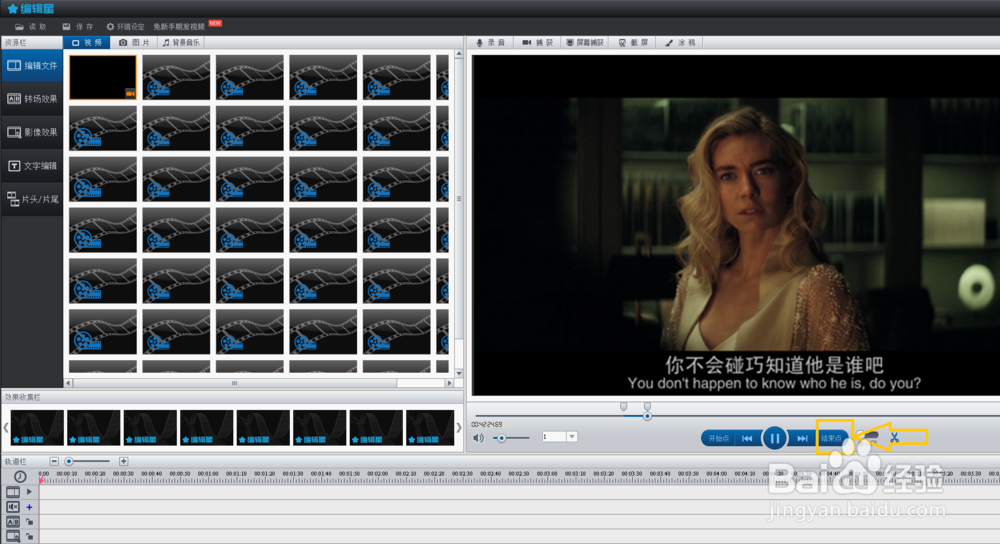
4、选择截取视频的开始点,然后点击“开始点”。

如何通过编辑星截取视频片段?

5、选择截取视频的结束点,然后点击“结束点”。

如何通过编辑星截取视频片段?

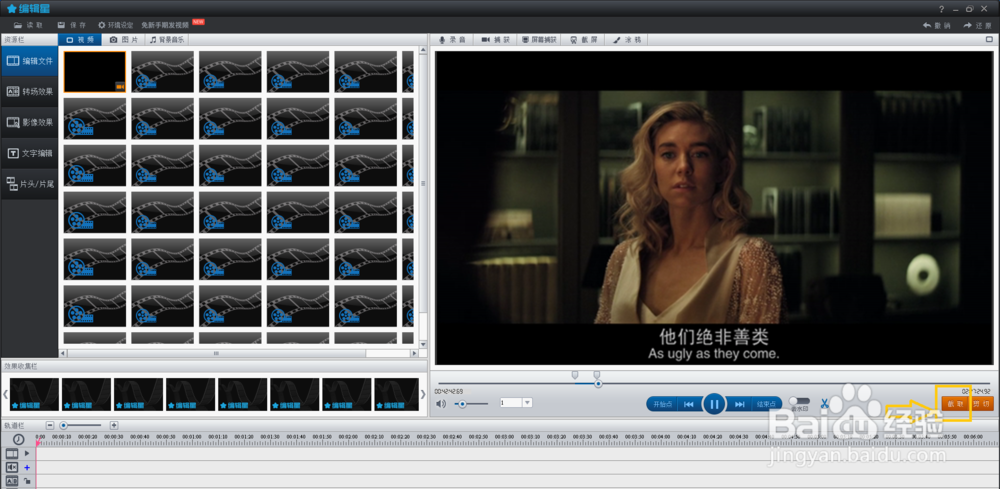
6、点击图中的“截取”,这样就将开始点和结束点之间的视频扯番截取下来了。

如何通过编辑星截取视频片段?

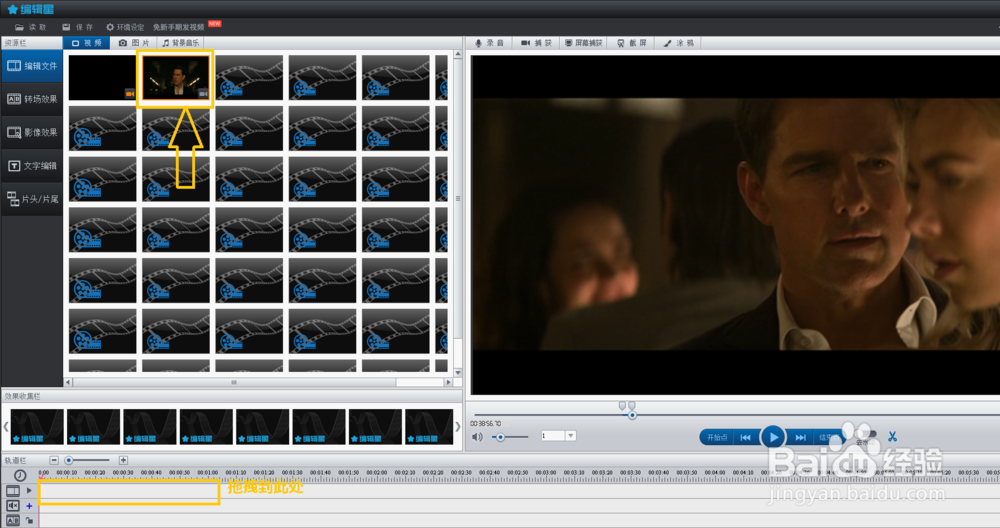
7、截秤蚂边取下来的视频就会出现如图所示位置,将其拖拽到黄色框位置即可。

如何通过编辑星截取视频片段?

8、点击最上一栏的“保存”选项。

如何通过编辑星截取视频片段?

9、对于弹出的对话框,选择“视频保存为”即可。

如何通过编辑星截取视频片段?

10、然后选择视频的保存路径,保存格式,以及视频像素等,选择完成后点击“下一步”即可开始保存。

如何通过编辑星截取视频片段?

如何通过编辑星截取视频片段?

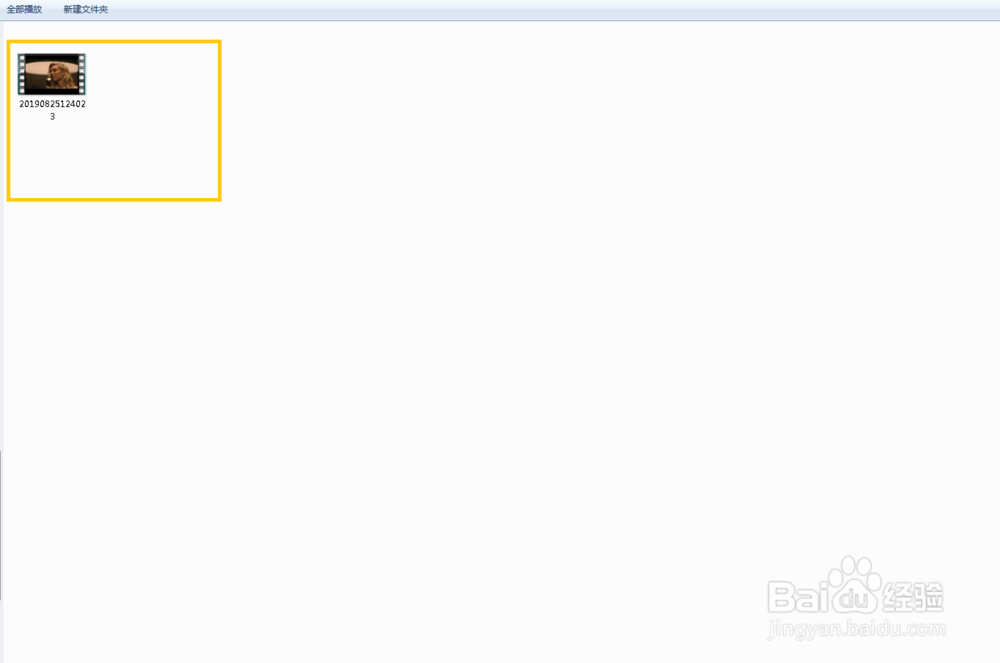
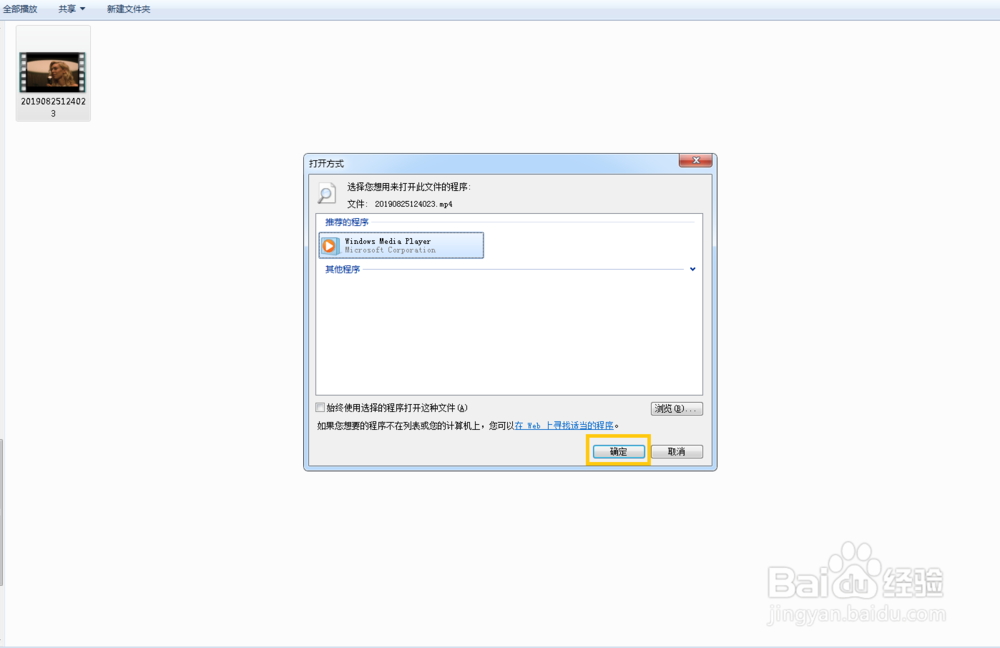
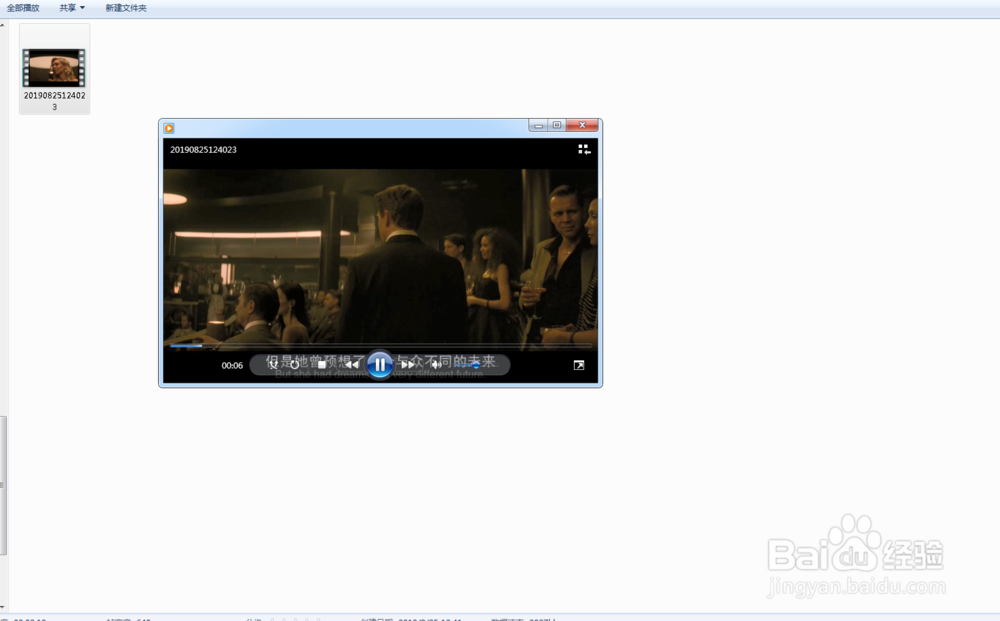
11、在保存路径下即可看到截取出来的视频,点击视频进行播放观看。

如何通过编辑星截取视频片段?

如何通过编辑星截取视频片段?

如何通过编辑星截取视频片段?

  • 心心怎么填写个人简介
  • 支付宝小微贷怎么申请贷款
  • 相近的关键词制作成视频内容,如何优化关键词
  • 捕鱼手游捕鱼猎人玩法技巧
  • 抖音如何发布短视频
  • 热门搜索
    自贡旅游景点 巴厘岛旅游景点 酷讯旅游 阳澄湖旅游 旅游时跟妈妈有了关系 盐城旅游团 斐济旅游报价 天马岛旅游区 嵊泗旅游攻略 佛冈旅游