Pr制作视频画面条纹效果

 时间:2026-02-12 23:38:29

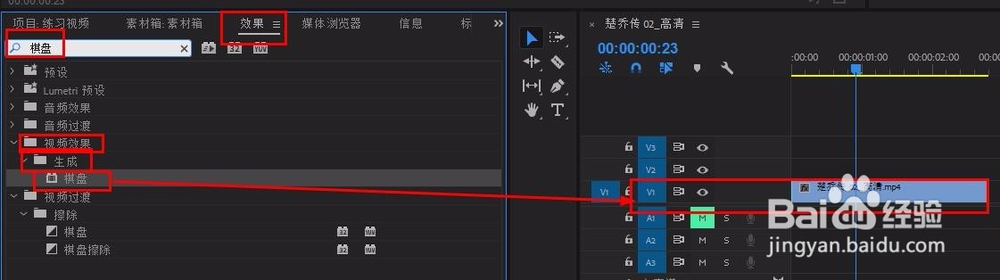
1、打开pr,在“项目”面板空白处右击鼠标,选择“导入”视频素材

将视频拖到v1轨道上

Pr制作视频画面条纹效果

2、在“效果”面板搜索栏输入“棋盘”,将其拖到视频上

Pr制作视频画面条纹效果

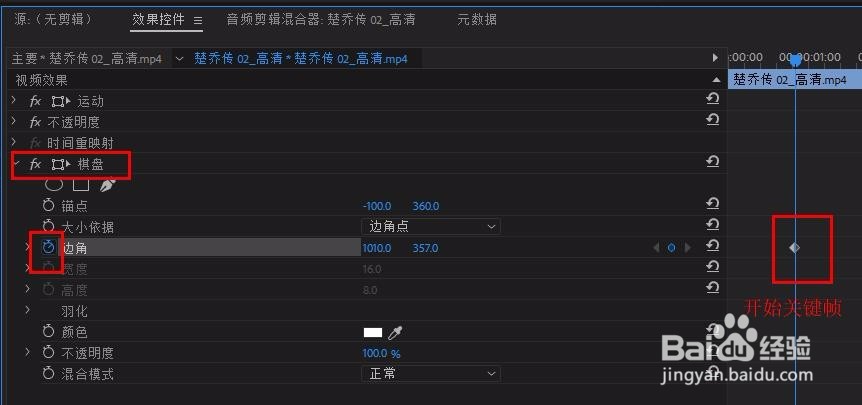
3、选中视频素材,在其“效果控件”面板中找到“棋盘”

  修改“锚点”为-100 360(参考数值,可自定)

修改“大小依据”为边角点

修改“边角”为1010  357(参考数值,可自定)

修改“颜色”为 白色  “混合模式”为 正常

即可得到条纹效果

Pr制作视频画面条纹效果

Pr制作视频画面条纹效果

4、若想让条纹有动画效果

  可打开“边角”前的动画图标,建立开始关键帧
Pr制作视频画面条纹效果

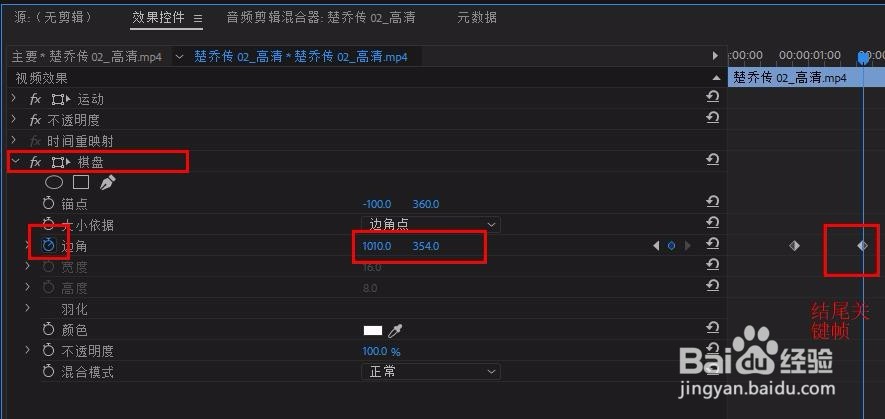
5、向后移动时间标尺,修改边角数值为1010  354(可自定)

  建立结尾关键帧

此时条纹就有了动画效果
Pr制作视频画面条纹效果

6、注:更多动画效果可根据关键帧多少和数值进行设置,自行尝试

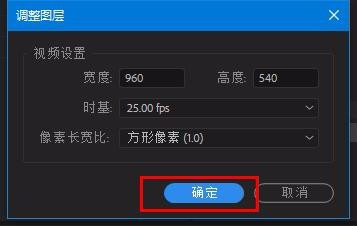
若不想对视频本身进行修改可建立“调整图层”,在调整图层上进行“棋盘”设置

Pr制作视频画面条纹效果

Pr制作视频画面条纹效果

  • Premiere cc 2018修复所有素材脱机的技巧
  • pr输出高画质低体积的视频文件
  • 怎么在premiere里下载添加视频的效果
  • Pr 2019 怎样调节编辑面板的前后顺序?
  • 在PR中怎样将视频导出
  • 热门搜索
    武汉到台湾旅游 云南文山旅游 莽山旅游 江西石城旅游 湛江旅游网 旅游体验师招聘信息 梅里雪山旅游 去澳大利亚旅游费用 出国旅游常用英语 厦门旅游培训中心