1、在Windows10系统桌面,在键点击“此电脑”图沃盯标,在弹出的菜单中巨喝选择“管理”菜单项。

2、在打开的计算机管理窗口中,点击左侧边栏的“态倘酱服务”菜单项。

3、在右侧窗口中找到Windows installer服务项。

4、双击该服务项,在打开的编辑窗口中,停止该服务的运行,最后点击确定按钮。

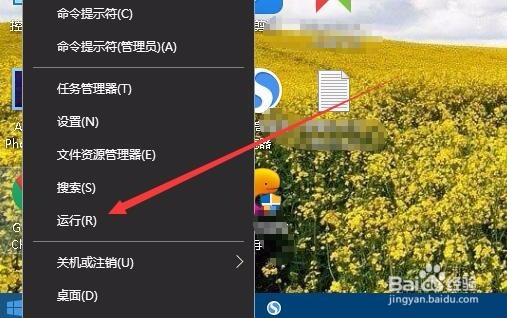
1、我们也可以在Windows10桌面,右键点击开始按钮,在弹出的菜单中选择“运行”菜单项。
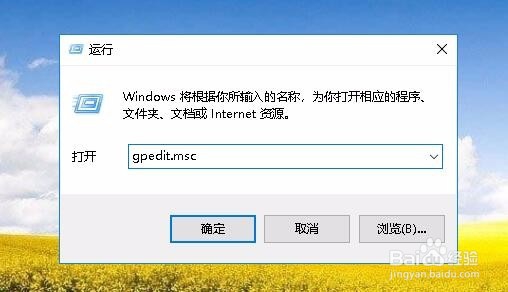
2、接着在打开的运行窗口中,在打开文本框中输入 gpedit.msc,然后点击确定按钮。
3、这时会打开本地组策略编辑器窗口,依次点击“计算机配置/管理模板/Windows组件”菜单项。
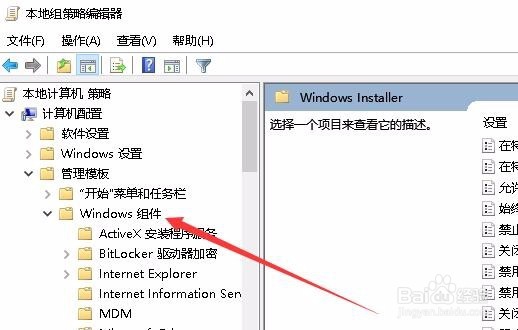
4、在展开的菜单中,找到Windows Installer服务项,在右侧窗口中可以看到“关闭Windows Installer”的设置项。
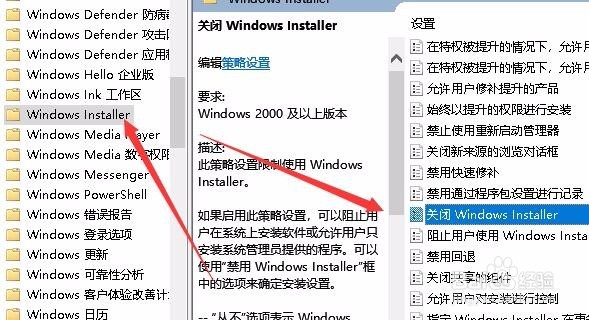
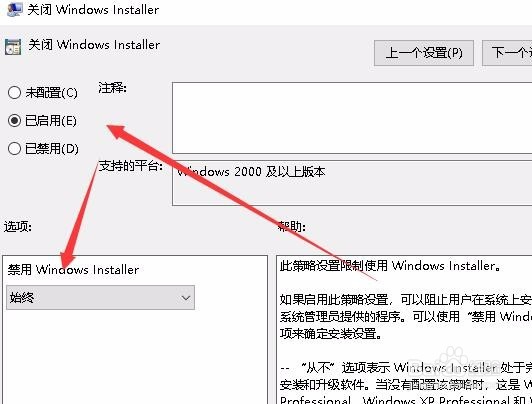
5、双击后打开其编辑窗口,在这里选择“已启用”设置项,然后选中“禁用Windows Installer”下拉菜单中的“始终”菜单项。这样就可以彻底关闭WIndows10的安装软件功能。