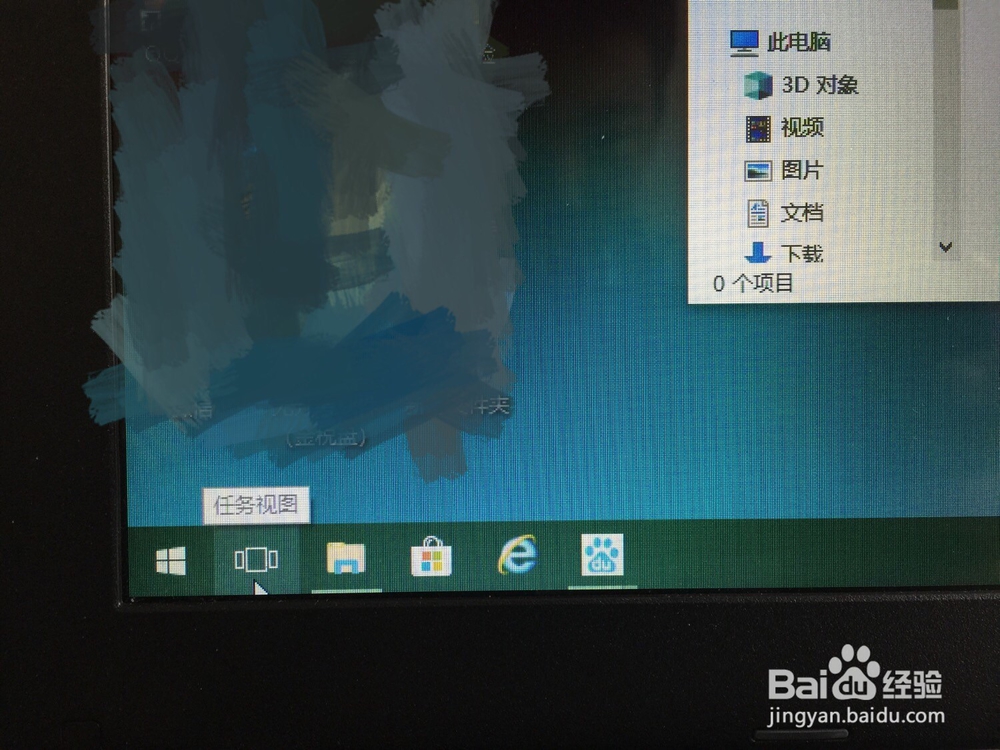
1、首先如图,点击电脑左下角的任务视图。
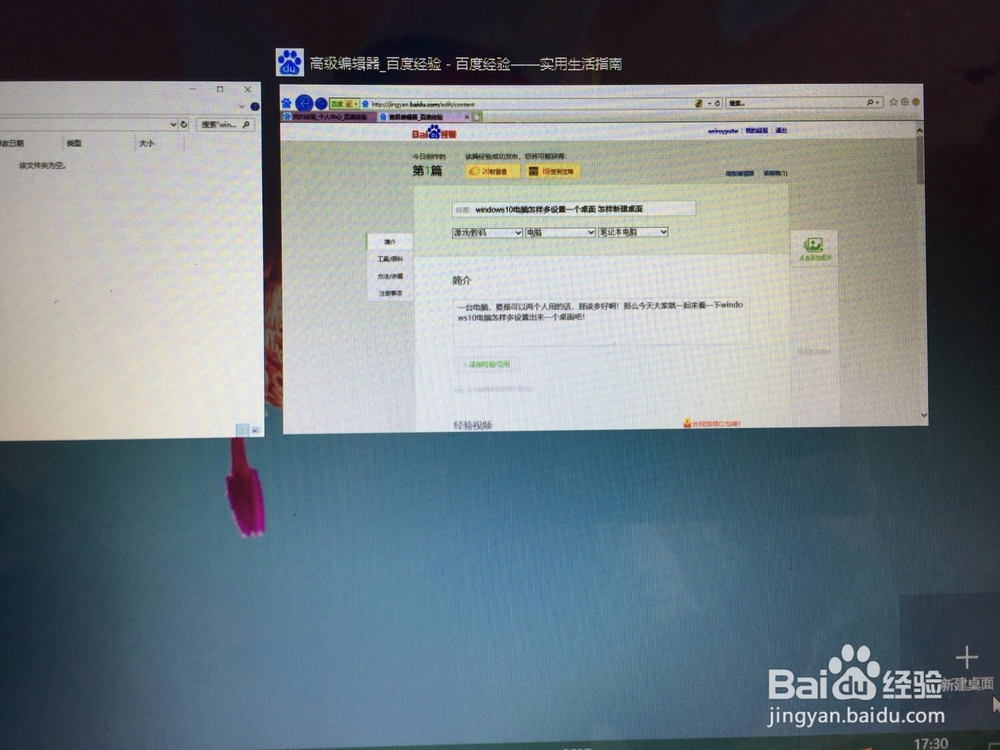
2、再点击右下角的新建桌面。
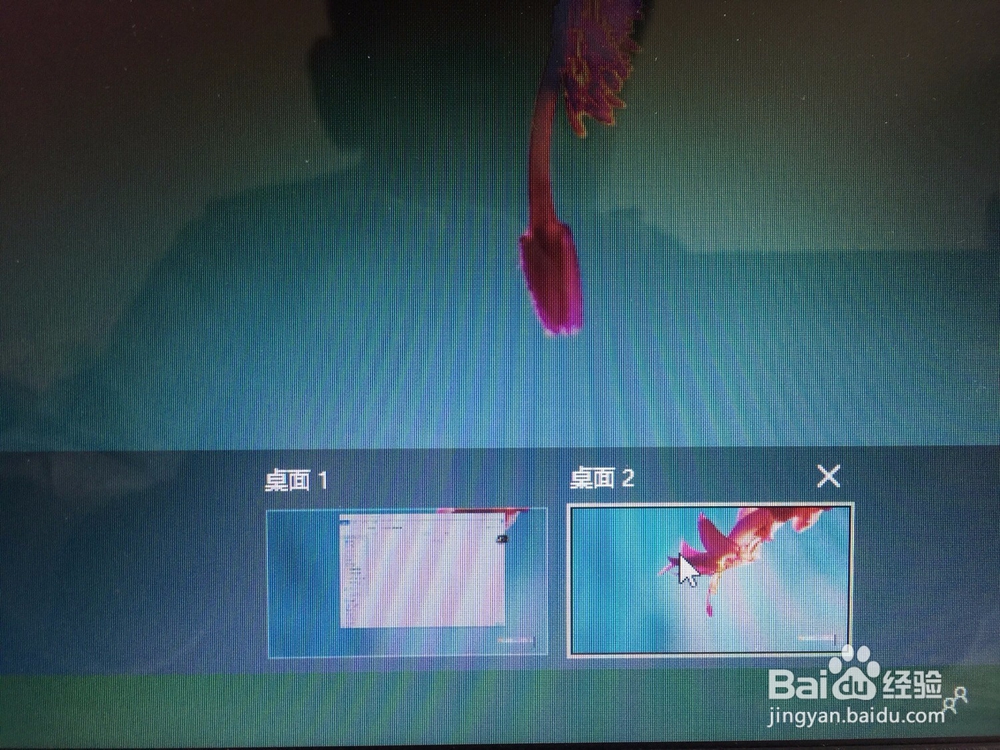
3、再如图,点击下面的桌面2。
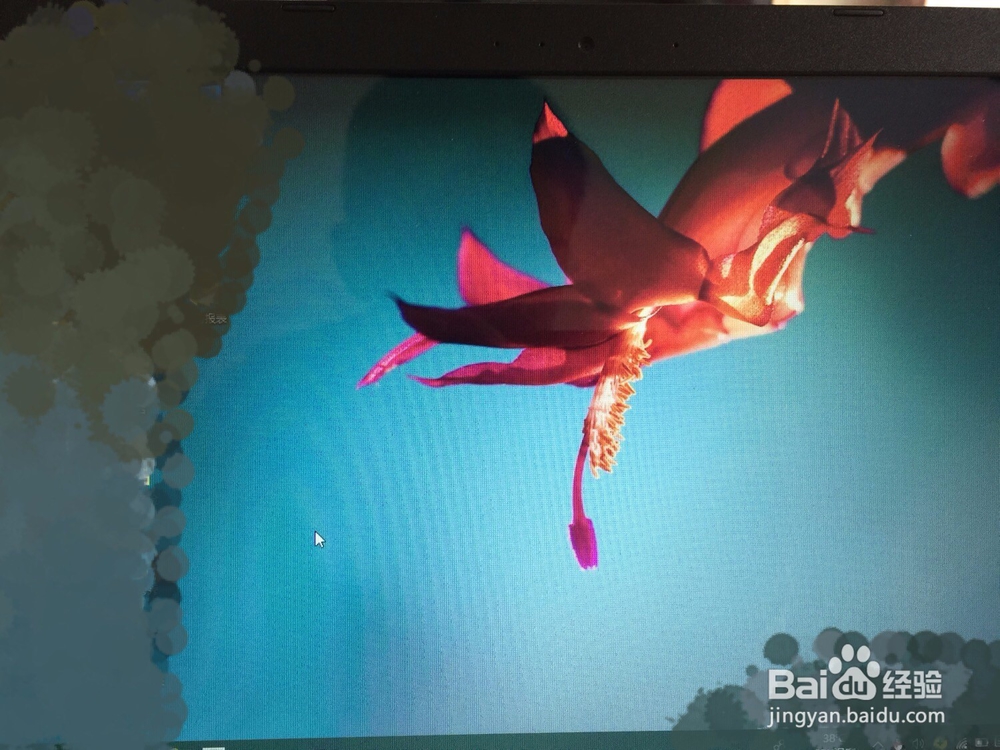
4、这时,就是一个新的桌面了,当然,你也可以通过刚才的方法,重又回到原先的界面去。
5、你也可以继续使用此方法,多增加几个桌面。
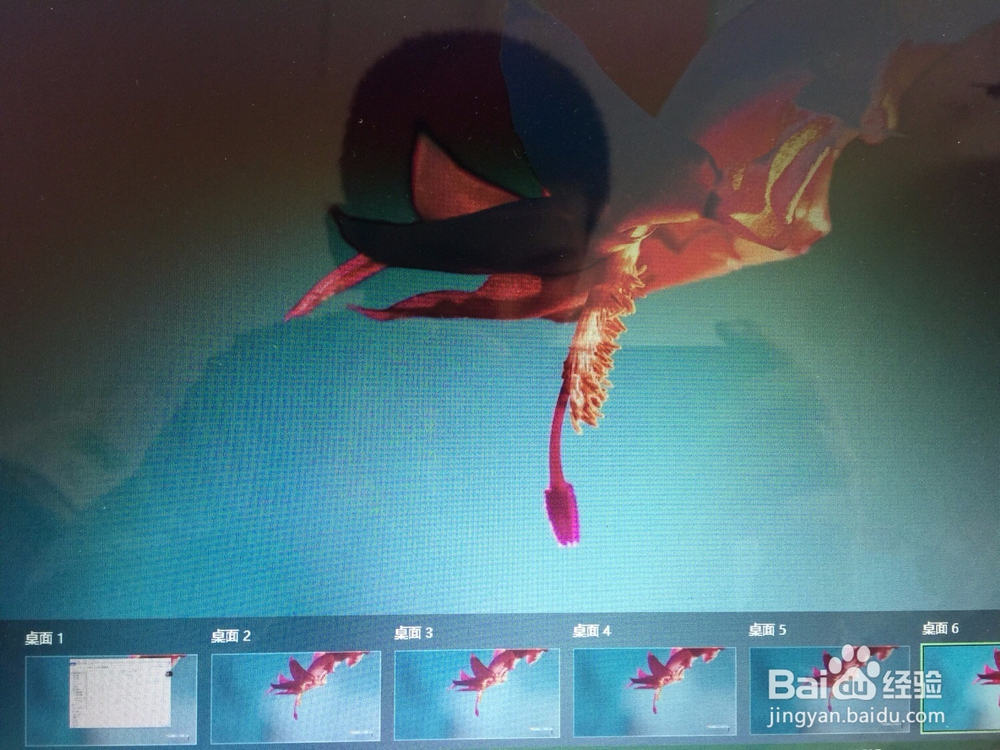
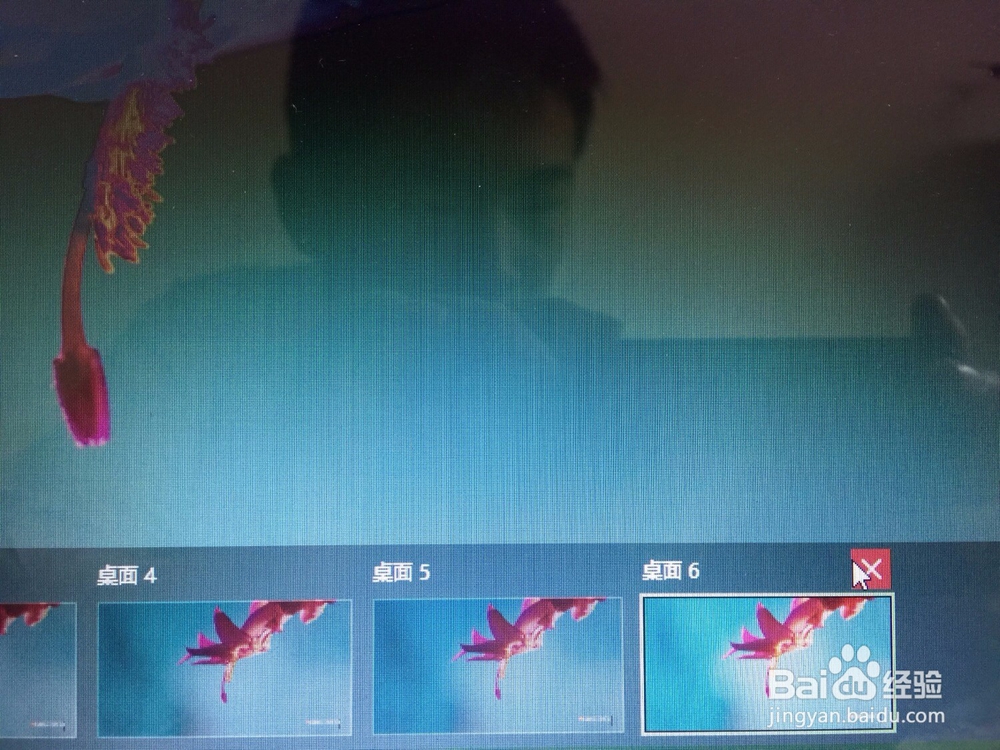
6、要想删除桌面的话,如图,点击“X”即可。
时间:2026-04-24 08:41:33
1、首先如图,点击电脑左下角的任务视图。
2、再点击右下角的新建桌面。
3、再如图,点击下面的桌面2。
4、这时,就是一个新的桌面了,当然,你也可以通过刚才的方法,重又回到原先的界面去。
5、你也可以继续使用此方法,多增加几个桌面。
6、要想删除桌面的话,如图,点击“X”即可。
