win10系统提示管理员已阻止mmc.exe怎么解决

 时间:2024-10-17 06:57:22

1、第一步win10系统上进去控制面板,以小图标的方式显示,点击“Windows Defender防火墙”,如下图所示:
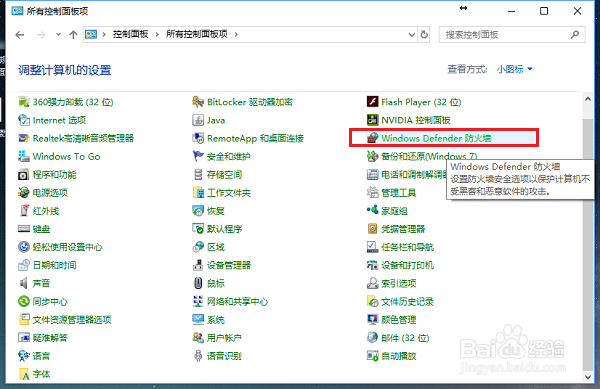
win10系统提示管理员已阻止mmc.exe怎么解决

2、第二步进去Windows Defender防火墙界面之后,点击“允许应用或功能通过Windows Defender防火墙”,如下图所示:

win10系统提示管理员已阻止mmc.exe怎么解决

3、第三步进去允许应用通过Windows Defender防火墙进行通信的时候,点击“更改设置”,然后点击允许其他应用,如下图所示:

win10系统提示管理员已阻止mmc.exe怎么解决

4、第四步进去添加应用界面之后,点击浏览,如下图所示:

win10系统提示管理员已阻止mmc.exe怎么解决

5、第五步点击浏览之后,进去“C:\Windows\System32”路径,找到mmc.exe程序,如下图所示:

win10系统提示管理员已阻止mmc.exe怎么解决

6、第六步找到之后,点击进行添加,然后将“Microsoft管理控制台”的专用和公用都勾选上,点击确定就设置完成了,如下图所示:

win10系统提示管理员已阻止mmc.exe怎么解决
  • VMWare如何实现主机与虚拟机的文件共享与传输
  • cmd怎么以管理员身份运行
  • window技巧:[5]BAT文件实现补丁批量的安装
  • 本地组策略编辑器怎么打开
  • 解决VMware 与Device/Credential Guard不兼容
  • 热门搜索
    台湾旅游大概多少钱 上海旅游景点排行 旅游项目策划方案 广西东兴旅游 马尔代夫旅游要多少钱 浙江旅游路线 楚雄旅游景点大全 浙江普陀山旅游攻略 意大利旅游地图 旅游产品分销平台