苹果Mac版Word 2016如何在页脚插入横线

 时间:2024-10-13 03:49:51

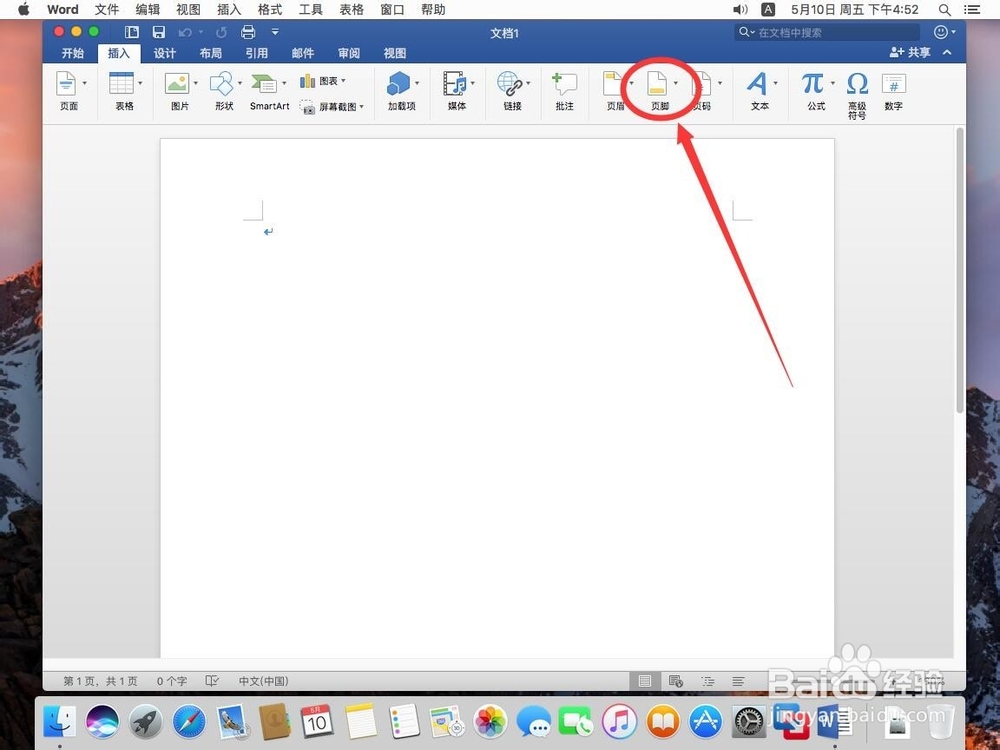
1、首先打开Word 2016后,点击工具栏上的“插入”

苹果Mac版Word 2016如何在页脚插入横线

2、进入插入界面后,选择“页脚”

苹果Mac版Word 2016如何在页脚插入横线

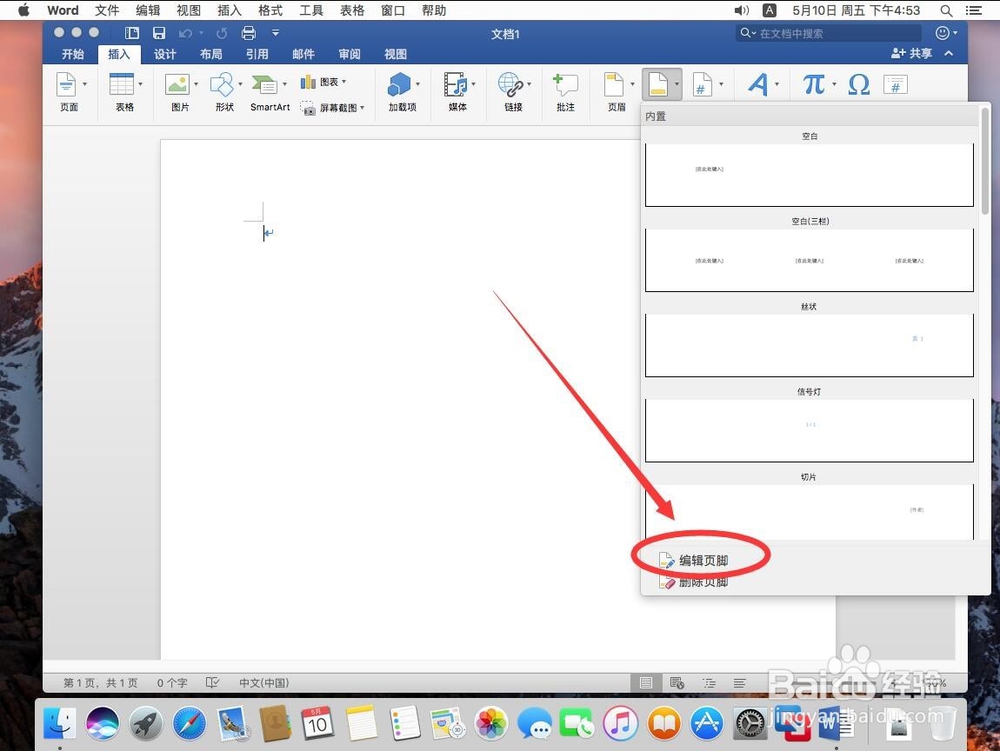
3、在打开的页脚列表中,选择最下面的“编辑页脚”

苹果Mac版Word 2016如何在页脚插入横线

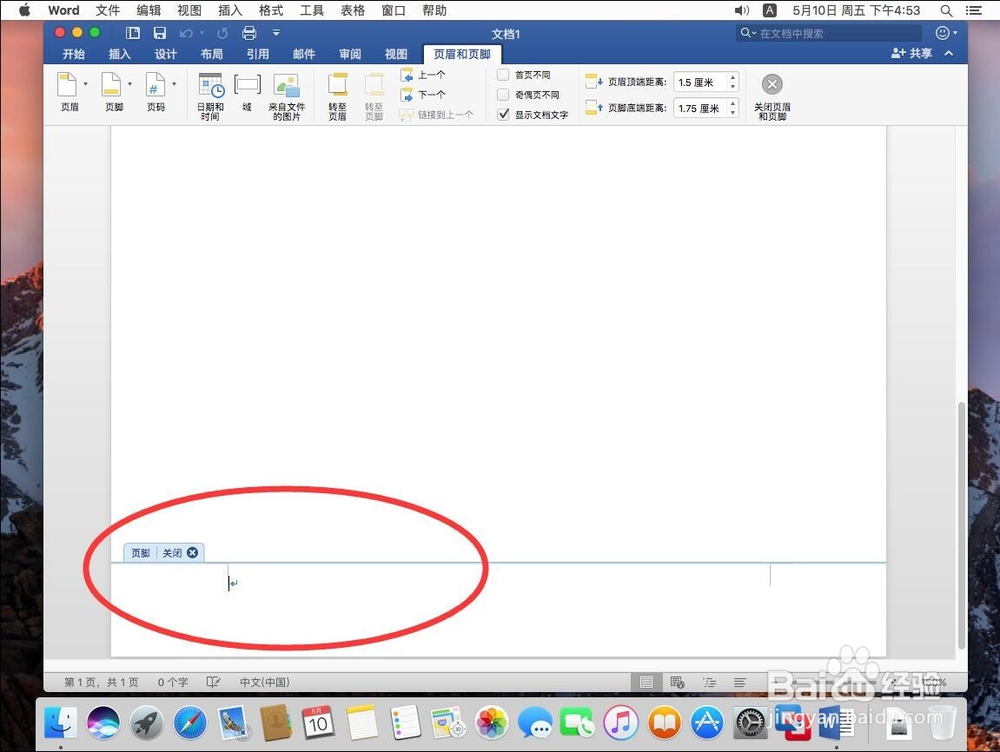
4、点击后,如图,会转到页脚编辑处

苹果Mac版Word 2016如何在页脚插入横线

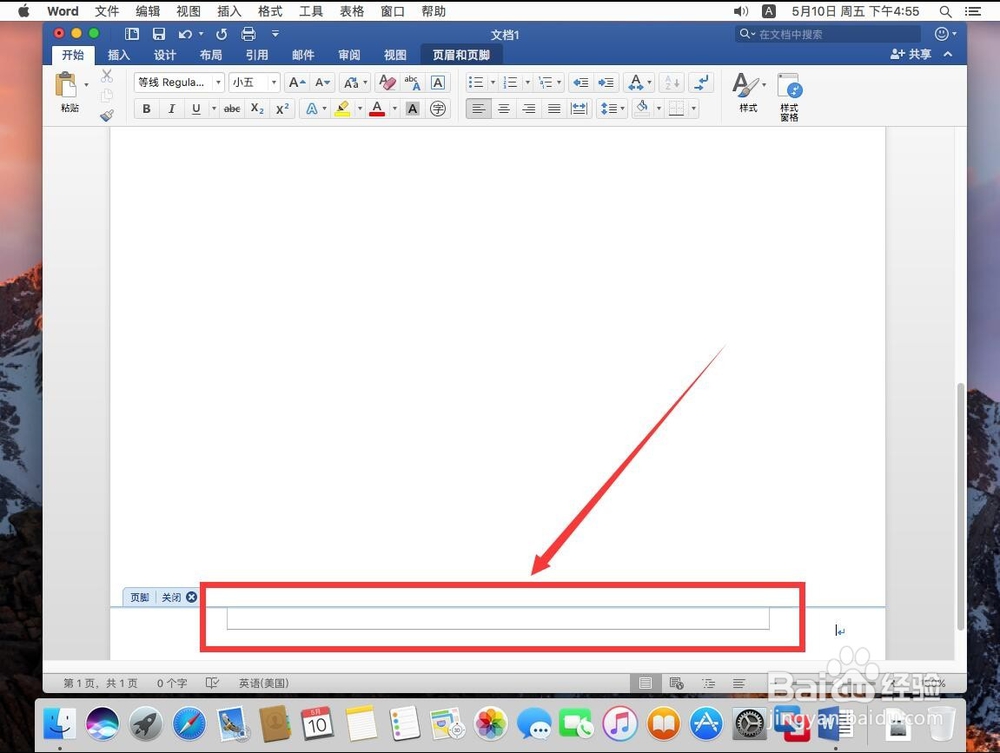
5、这时点击工具栏上的“开始”

苹果Mac版Word 2016如何在页脚插入横线

6、在开始工具栏里,选择“边框”后面的下拉三角形图标

苹果Mac版Word 2016如何在页脚插入横线

7、在弹出的下拉菜单中,选择“水平线”

苹果Mac版Word 2016如何在页脚插入横线

8、如图,这样横向就被插入到页脚了

苹果Mac版Word 2016如何在页脚插入横线

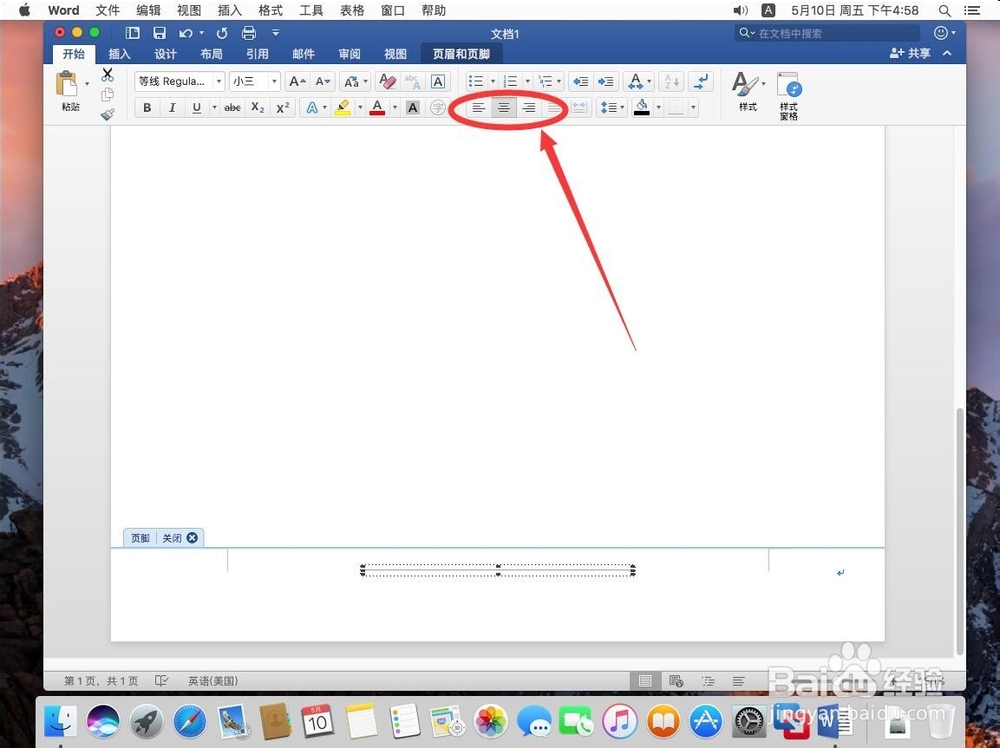
9、双击插入的横向,激活横向编辑状态,将鼠标放到横线边缘,可以拖动横线长短

苹果Mac版Word 2016如何在页脚插入横线

10、点击工具栏上的文件位置,可以调整横线位置

苹果Mac版Word 2016如何在页脚插入横线

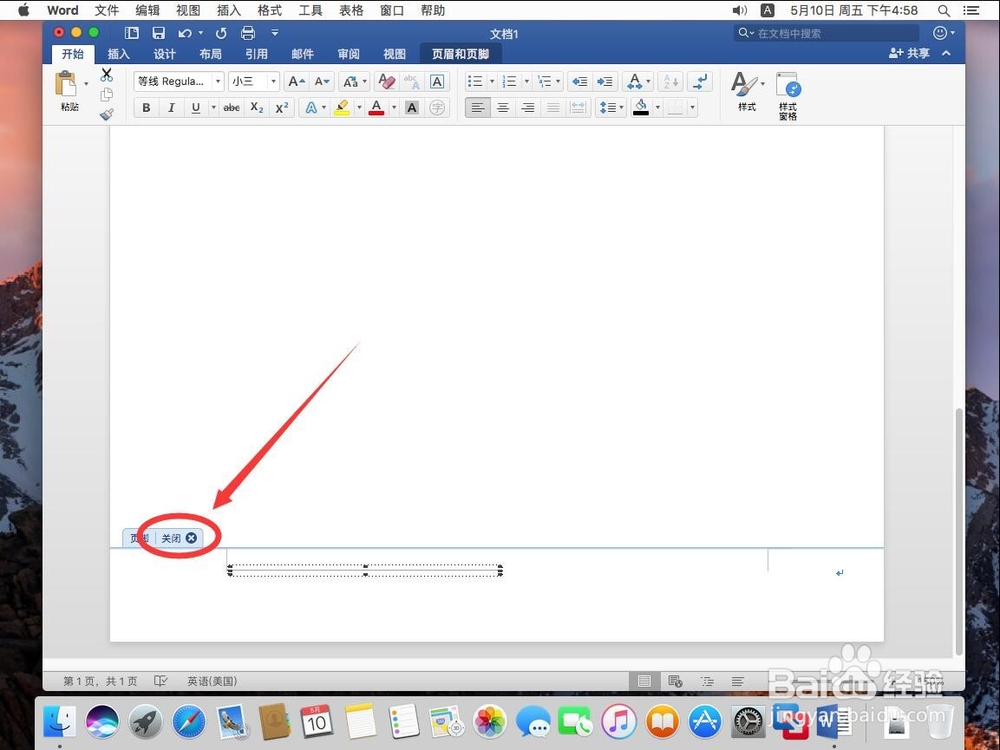
11、设置完成后,点击页面下面“关闭”

苹果Mac版Word 2016如何在页脚插入横线

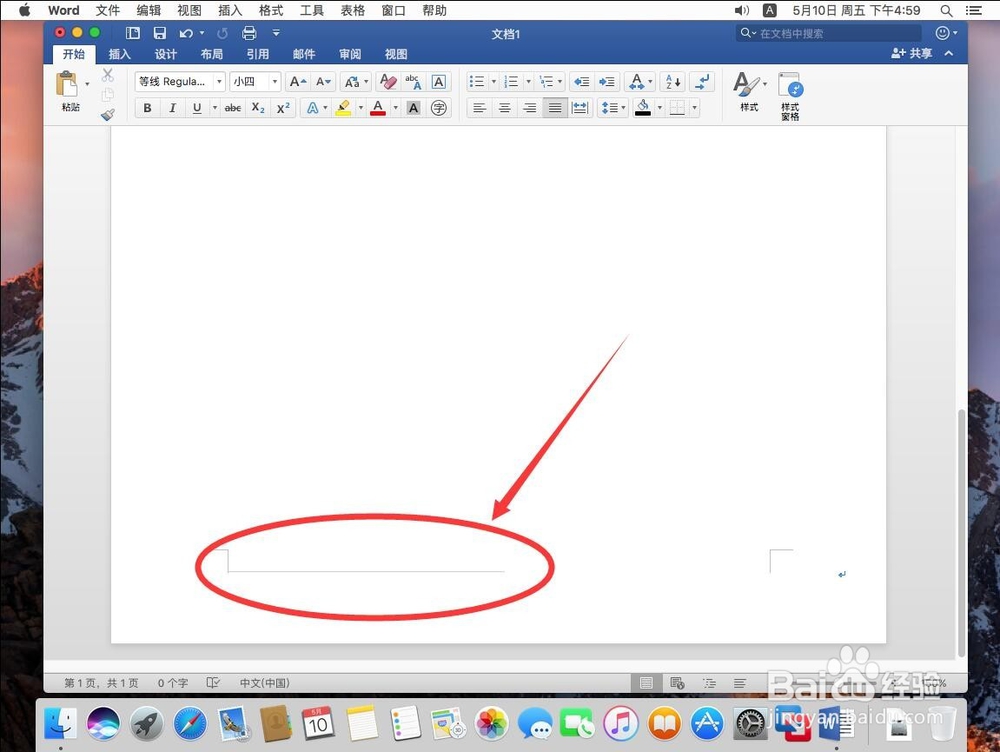
12、这样页脚上的横线就添加完成了

苹果Mac版Word 2016如何在页脚插入横线
  • Word怎么显示所有格式标记
  • word插入脚注改序号怎么做
  • word中脚注的横线如何左对齐?
  • Word里面怎么在每页下面加注释啊?
  • Word脚注如何每页重新编号
  • 热门搜索
    舟山旅游网 坝上旅游 旅游文化论文 鼓浪屿旅游攻略自由行 蓬莱阁旅游攻略 南靖土楼旅游攻略 坝美最佳旅游时间 花都旅游景点大全 板门店旅游 福建平潭岛旅游攻略