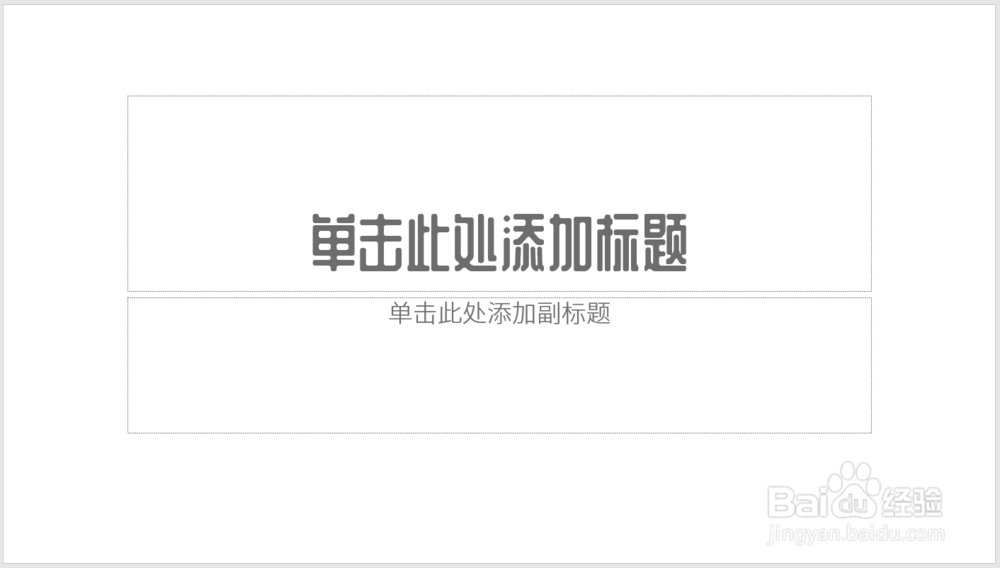
1、打开PPT,建立空白演示文稿。
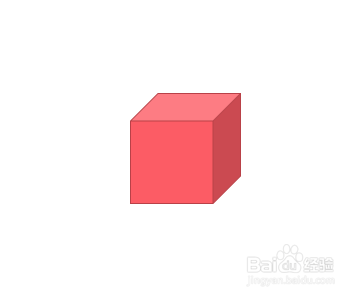
2、在页面中插入柱状体。
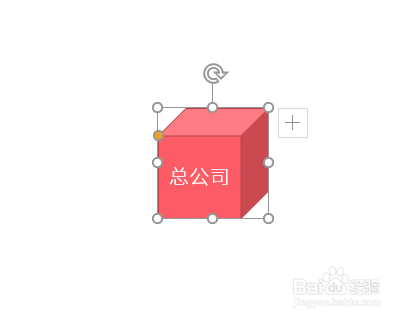
3、右键点击柱状体,选择编辑文字,输入文字。
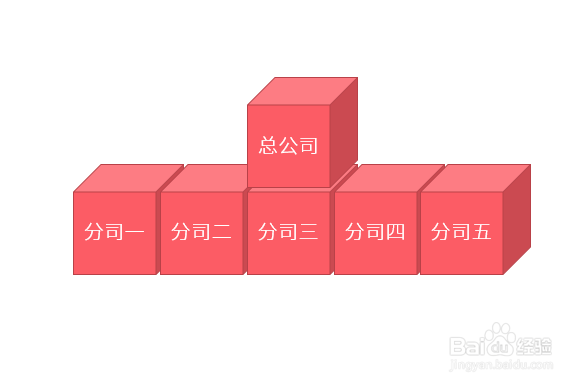
4、将柱状体复制多份,分别输入下一层文字内容,并且底端对齐。
5、同样,再复制柱状体,输入第三层机构文字内容。
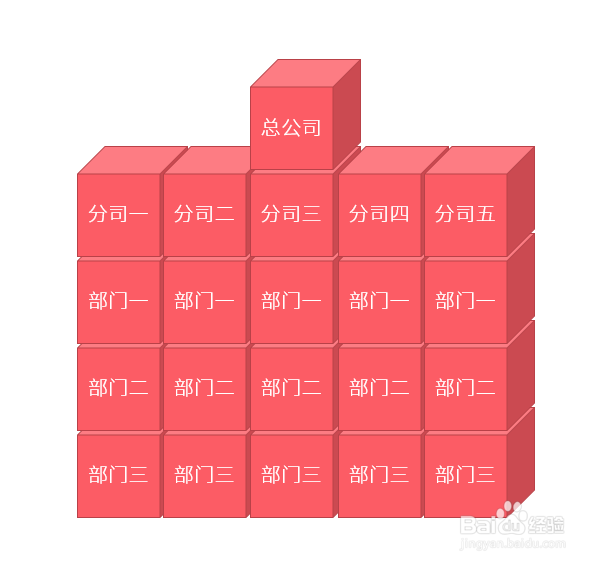
6、把全部柱状体组合起来,并添加阴影,得到更加立体的感觉。
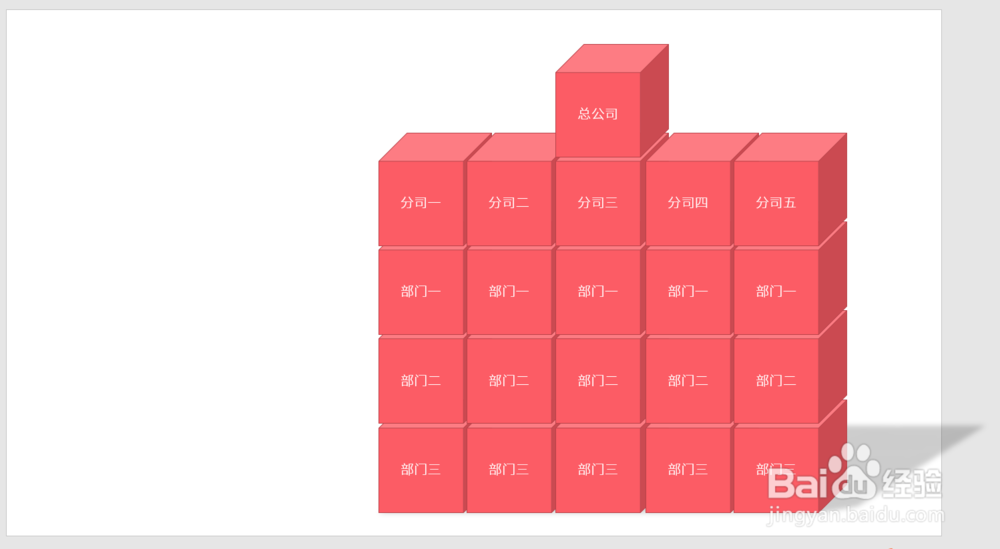
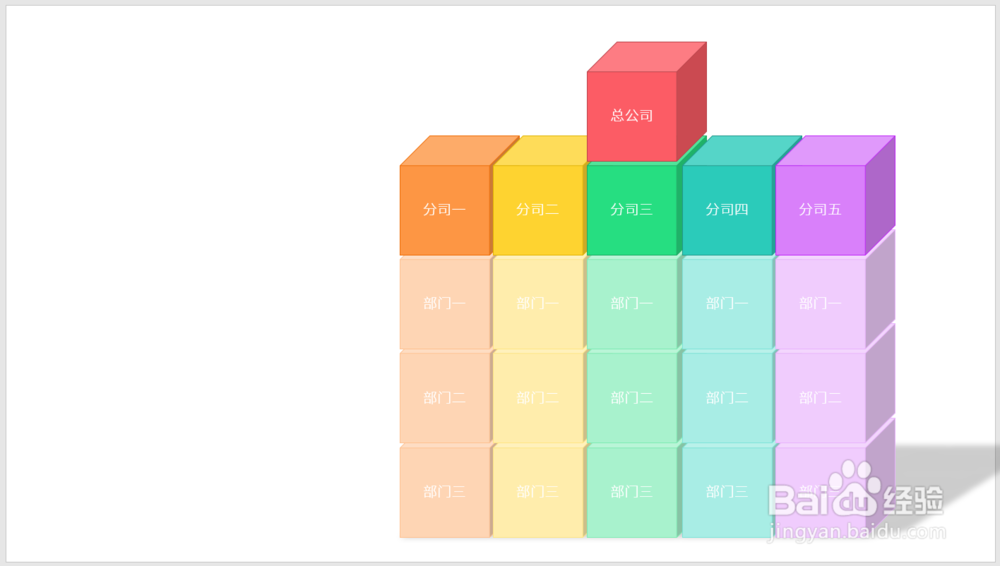
7、再给各个柱状体设置上填充颜色和轮廓颜色,用同色系不同浓度的颜色区别出同一单位。这样,就得到了最终的效果图。
时间:2026-04-23 12:40:14
1、打开PPT,建立空白演示文稿。
2、在页面中插入柱状体。
3、右键点击柱状体,选择编辑文字,输入文字。
4、将柱状体复制多份,分别输入下一层文字内容,并且底端对齐。
5、同样,再复制柱状体,输入第三层机构文字内容。
6、把全部柱状体组合起来,并添加阴影,得到更加立体的感觉。
7、再给各个柱状体设置上填充颜色和轮廓颜色,用同色系不同浓度的颜色区别出同一单位。这样,就得到了最终的效果图。
