教大家使用PPT给图片制作弧形路径动画效果

 时间:2024-10-13 06:18:05

1、打开PPT工具,今天教大家使用PPT给图片制作弧形路径动画效果, 如下图所示。

教大家使用PPT给图片制作弧形路径动画效果

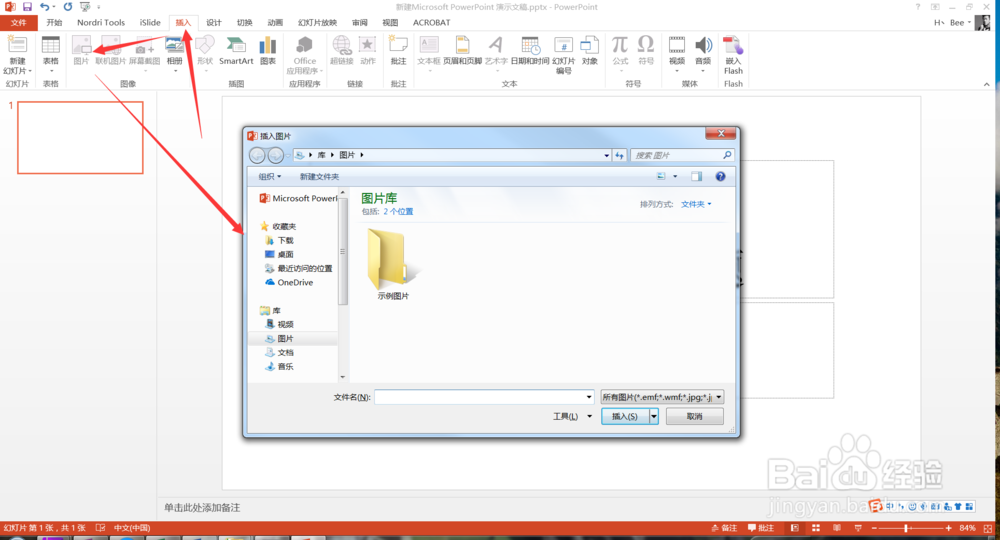
2、首先将准备好的图片插入到正文当中,如下图所示。

教大家使用PPT给图片制作弧形路径动画效果

3、然后选中该图片,点击动画菜单下的弧形路径动画效果,如下图所示。

教大家使用PPT给图片制作弧形路径动画效果

4、设置完成后,点击动画窗格,在动画窗格中,点击插入按钮,可以看一下动画效果,如下图所示。
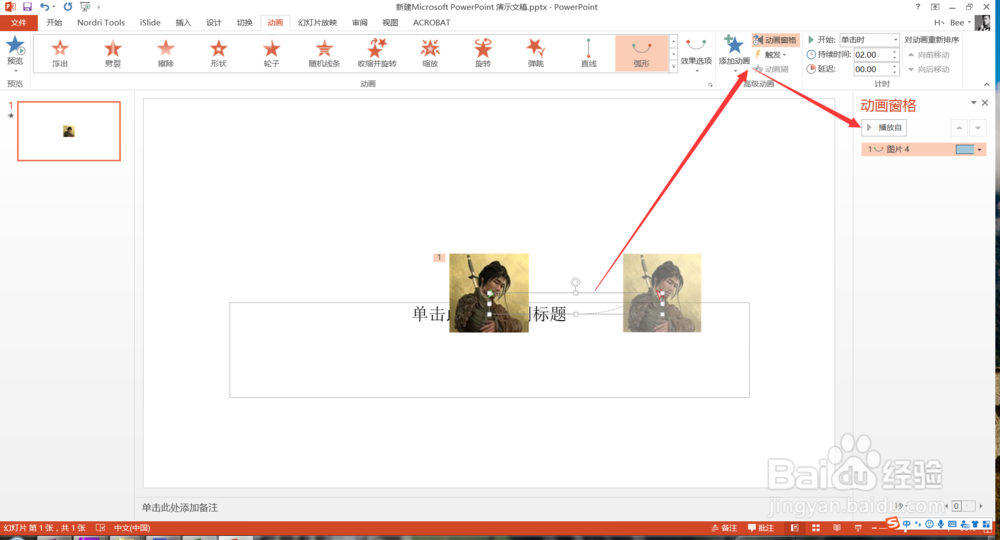
教大家使用PPT给图片制作弧形路径动画效果

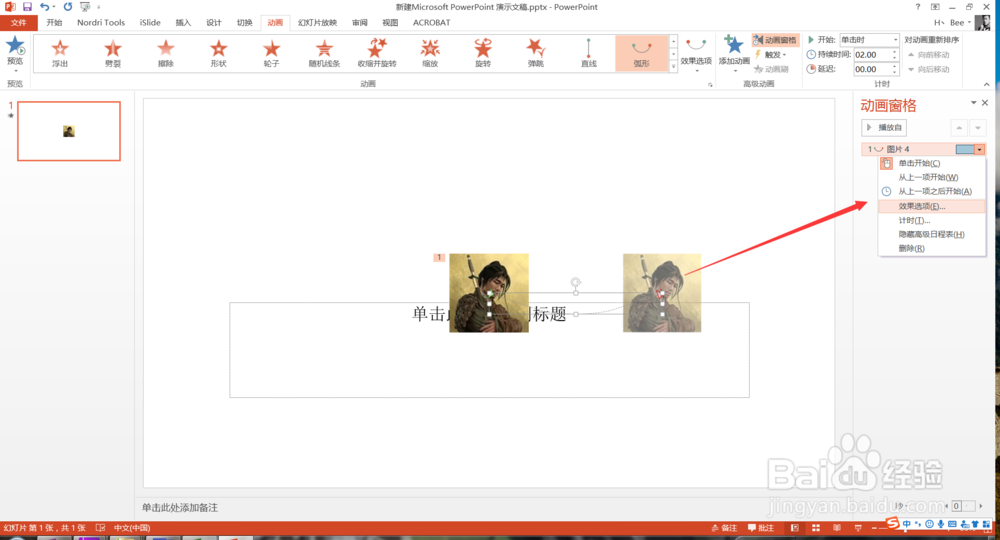
5、在动画窗格中,点击该动画,在弹出的菜单中,选中效果选项,如下图所示。

教大家使用PPT给图片制作弧形路径动画效果

6、在弹出的窗口中,可以设置效果及其他更多的内容,如下图所示。

教大家使用PPT给图片制作弧形路径动画效果教大家使用PPT给图片制作弧形路径动画效果

7、如果我们显示的位置不满意,可以自己手动在页面中进行调整,如下图所示。

教大家使用PPT给图片制作弧形路径动画效果

8、更多经验关注小编来学习。

  • 怎样在PPT中拆分汉字笔画
  • PPT图片如何填充到图标
  • ppt怎么把图片水平翻转
  • PPT如何使用动画刷
  • 怎么将PowerPoint2016中某字体替换成其他字体
  • 热门搜索
    哈萨克斯坦旅游 塞舌尔旅游 南戴河旅游景点 暑假去哪里旅游最好 广州旅游租车 欧洲旅游报价 农村旅游 温泉旅游 韩国旅游团 费城旅游