1、首先在图片上方的标尺中拖动三根标尺形成一个辅助线

2、首先打开一张人物图片,然后点击钢笔工具

3、然后将人物的背景周围给框选出
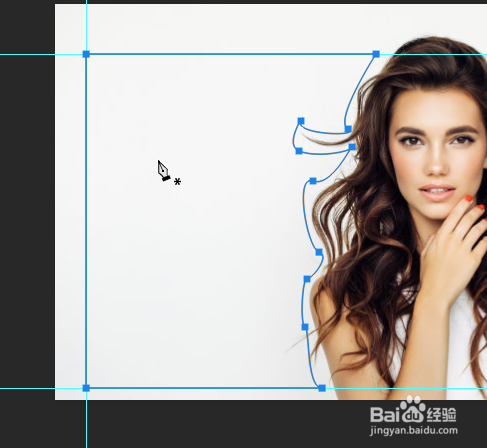
4、然后点击工具栏中的横排文字工具

5、然后将要输入的文字输入进去或者复制进去,然后调整字体大小
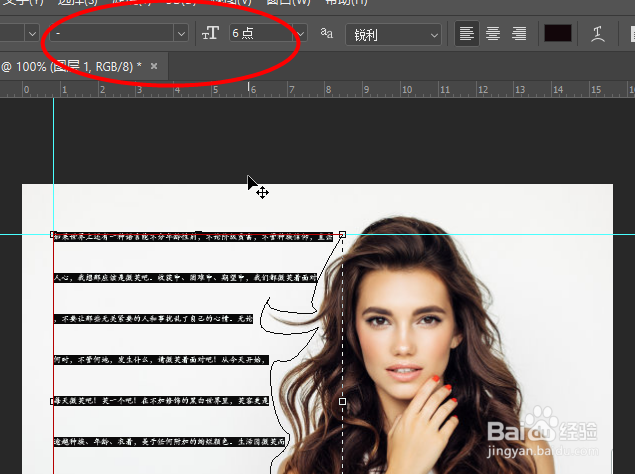
6、接着可以再输入不一样字号的文字即可完成

时间:2026-04-22 17:47:27
1、首先在图片上方的标尺中拖动三根标尺形成一个辅助线
2、首先打开一张人物图片,然后点击钢笔工具
3、然后将人物的背景周围给框选出
4、然后点击工具栏中的横排文字工具
5、然后将要输入的文字输入进去或者复制进去,然后调整字体大小
6、接着可以再输入不一样字号的文字即可完成
