photoshop中画笔怎么旋转角度

 时间:2026-02-13 04:32:54

1、运行软件到主窗口并新建画布,在工具栏选择画笔工具。

photoshop中画笔怎么旋转角度

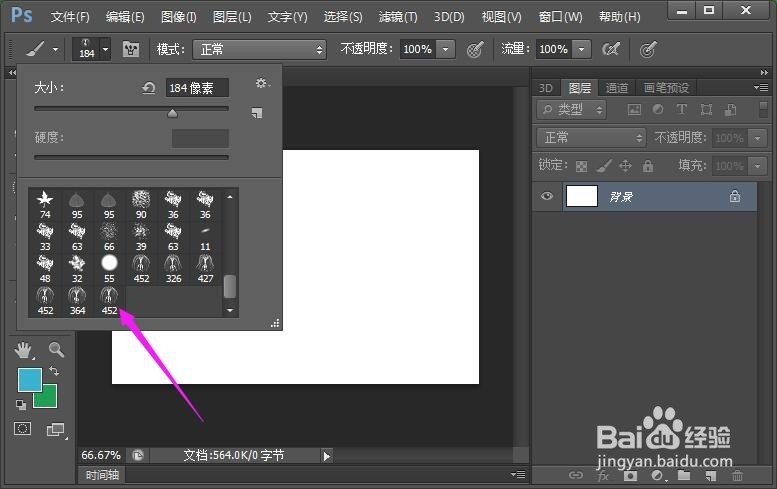
2、在画笔预设类型中选择需要使用的画笔图形并设置大小。

photoshop中画笔怎么旋转角度

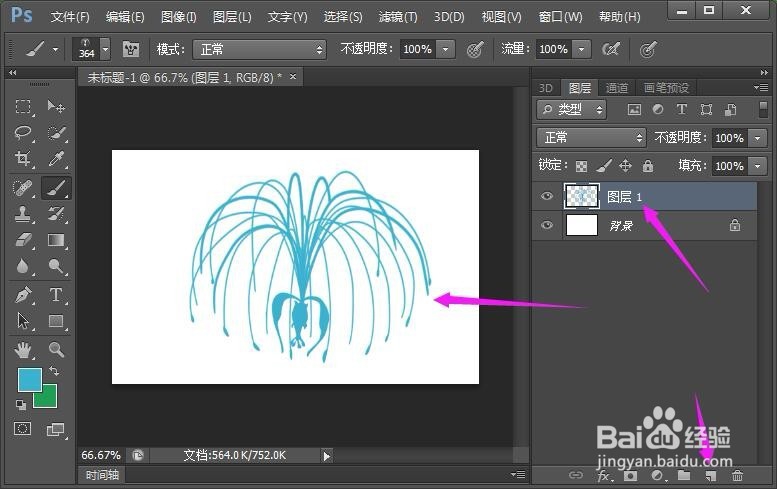
3、通过在图层窗口中,点击新建图层得到图层1,并在画布上点一下得到画笔图形。
photoshop中画笔怎么旋转角度

4、通过使用组合命令ctrl+t使用自有变换功能,跳转旋转角度并回车确定。

photoshop中画笔怎么旋转角度

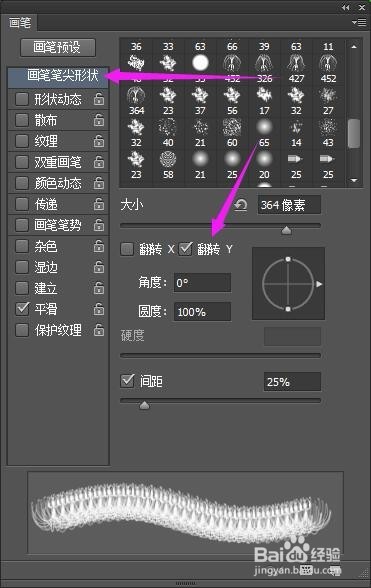
5、上图中可以调整任意角度,但是固定调整180°就显得操作太慢了,那么在画笔功能区点箭头指向按钮调出画笔窗口,或者使用快捷命令F5。

photoshop中画笔怎么旋转角度

6、在画笔笔尖形状中勾选翻转Y来实现固定旋转180°。

photoshop中画笔怎么旋转角度

7、并在画布上点一下即可得到最终准确的旋转180°画笔形状。

photoshop中画笔怎么旋转角度

8、提示:其中翻转X可以查看旋转的特定效果哦。

  • ps辅助线怎么调出来
  • ps如何制作动感模糊?
  • PS中怎么更改参考线颜色
  • ps参考线快捷键是什么
  • 怎么在PS中调整图片色调
  • 热门搜索
    深圳文体旅游局官网 行天下旅游网 漳州云水谣旅游攻略 呼伦贝尔旅游局官网 去台湾旅游买什么 贵州省旅游学校 甘肃旅游培训平台 郑州商贸旅游职业学院 萍乡旅游景点大全 日本旅游签证办理流程