CDR中表格工具怎么拆分单元格

 时间:2026-02-12 19:28:27

1、先用表格工具画一个简单的表格。行列可以在上面属性栏中输入。

CDR中表格工具怎么拆分单元格

CDR中表格工具怎么拆分单元格

CDR中表格工具怎么拆分单元格

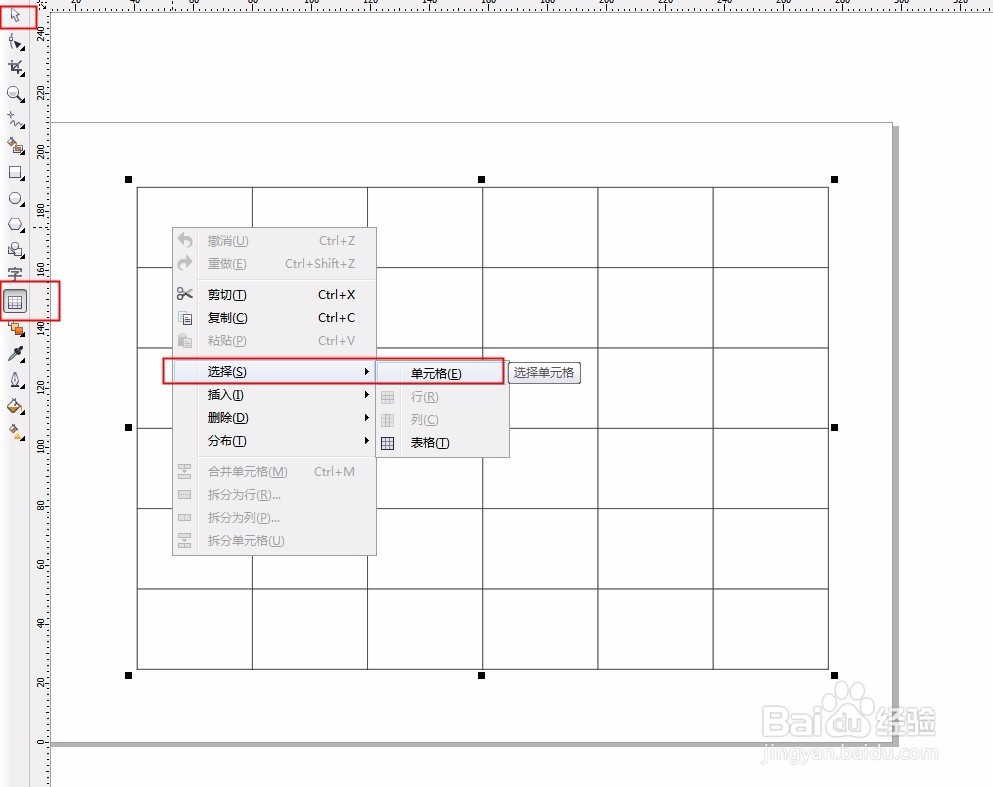
2、首先要选中单个的单元格,对其进行编辑。用选择工具将整个表格选中,再点击表格工具,将光标放到要拆分的单元格中,右键,选中单元格。

CDR中表格工具怎么拆分单元格

CDR中表格工具怎么拆分单元格

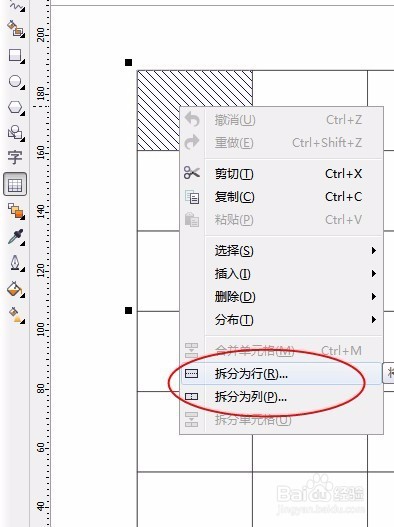
3、被选中的单元格,如图。右键选中拆分为行或列。

CDR中表格工具怎么拆分单元格

CDR中表格工具怎么拆分单元格

4、输入要拆分成几行的参数。如图:

CDR中表格工具怎么拆分单元格

CDR中表格工具怎么拆分单元格

5、如何将单元格进行三角式拆分呢。如图,用钢笔工具,在对角处画一条线就可以。

CDR中表格工具怎么拆分单元格

6、如何给单元格分别填充颜色呢。如图选中单元格后,属性工具栏中,会出现背景选项,在下拉框中选择颜色就好。

CDR中表格工具怎么拆分单元格

CDR中表格工具怎么拆分单元格

7、同样可以给表中的单个单元格或多个单元格描边,或加粗边框。

CDR中表格工具怎么拆分单元格

  • 如何使用CDR设置页面石墙底纹?
  • cdr合并与群组的区别
  • CDR扇形角的使用技巧
  • CorelDRAW里如何将图片转换成单线条图形
  • 如何用CorelDRAW 来拆分单元格?
  • 热门搜索
    海南旅游卫视 丝路旅游 汕头旅游攻略 旅游新加坡 双鸭山旅游 8月去哪里旅游最好 云南旅游咨询 五一旅游好去处 广州旅游景点一日游 湖南省旅游攻略