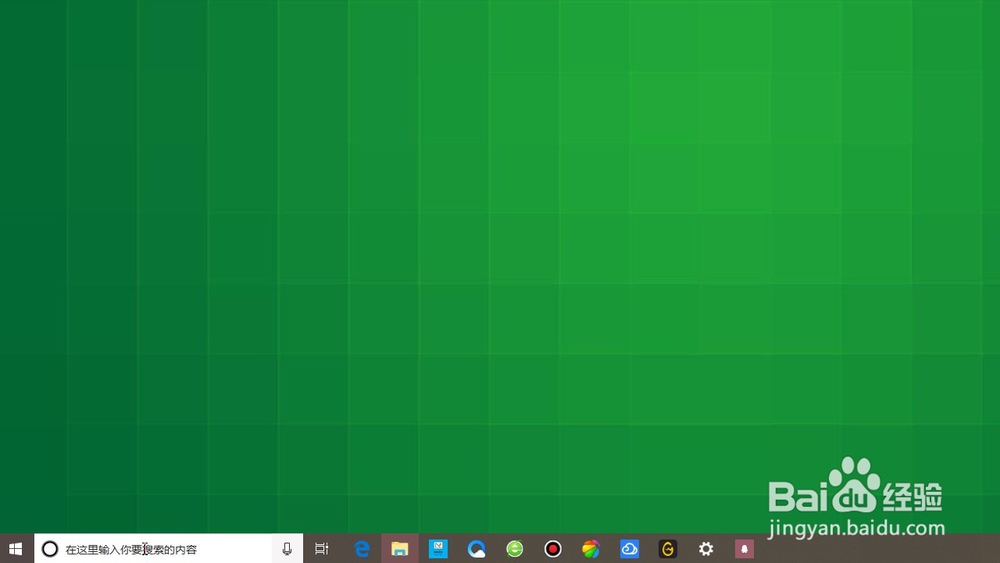
1、点击电脑桌面左下角的微软图标
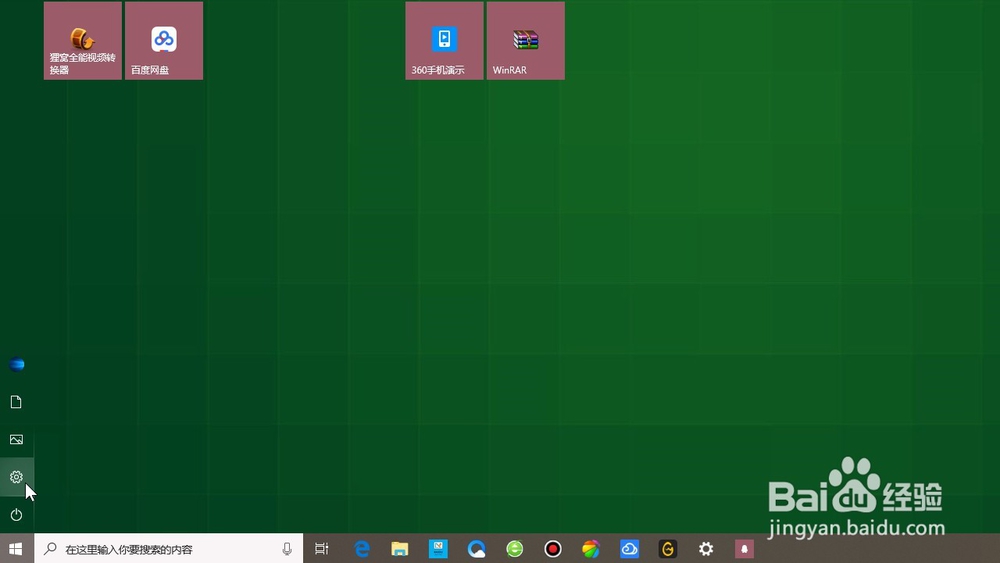
2、打开菜单之后,点击左侧列表的设置图标
3、在系统设置页面,点击页面下方的轻松使用

4、点击左侧列表的影像放大镜

5、在页面下方找到图像和文本的平滑边缘

6、最后勾选图像和文本的平滑边缘即可
使用放大镜放大部分显示器。放大镜可以全屏方式、在单个窗[中或作为在屏幕上追随你的鼠标指针的镜头运行。

时间:2026-04-22 12:26:27
1、点击电脑桌面左下角的微软图标
2、打开菜单之后,点击左侧列表的设置图标
3、在系统设置页面,点击页面下方的轻松使用
4、点击左侧列表的影像放大镜
5、在页面下方找到图像和文本的平滑边缘
6、最后勾选图像和文本的平滑边缘即可
使用放大镜放大部分显示器。放大镜可以全屏方式、在单个窗[中或作为在屏幕上追随你的鼠标指针的镜头运行。
