Premiere中素材属性复制粘贴

 时间:2026-02-13 21:39:57

1、首先我们需要打开Premiere软件,新建一个项目文件。

Premiere中素材属性复制粘贴

2、  然后我们单击【开始】菜单中的【导入】按钮,或者使用CTRL+I快捷键导入需要的素材

Premiere中素材属性复制粘贴

3、接着我们创建时间轴,将所要的文件拖动到时间序列上。本文以“测试文件1”为模板建立时间序列。

Premiere中素材属性复制粘贴

4、这时需要实现:对“测试文件1”施加效果之后直接复制给“测试文件2”。在时间轴中选中“测试文件1”,并在效果面板中添加“高斯模糊”效果,设定模糊度为“100”

Premiere中素材属性复制粘贴

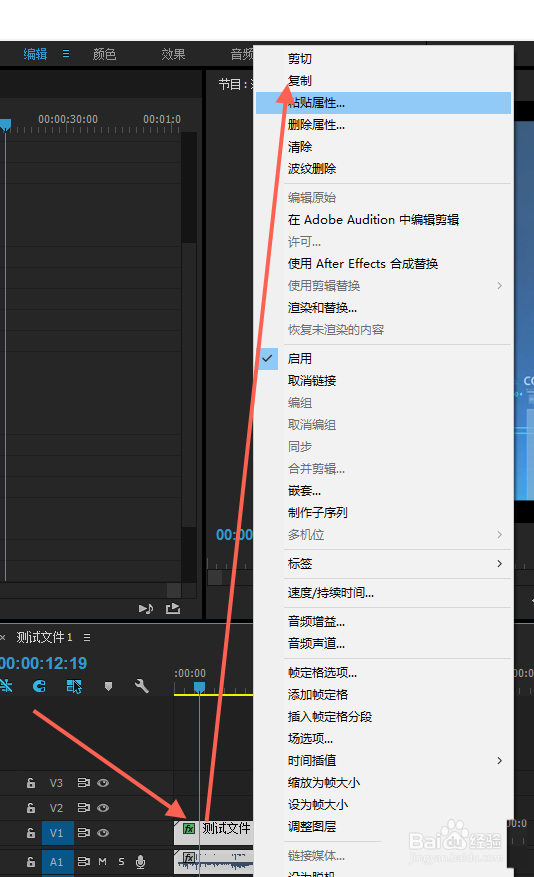
5、 我们再选中“测试文件1”右击在弹出菜单中单击复制按钮,或按CTRL+C完成复制。
Premiere中素材属性复制粘贴

6、接着选中“测试文件2”右击在弹出菜单中单击“黏贴属性”按钮

Premiere中素材属性复制粘贴

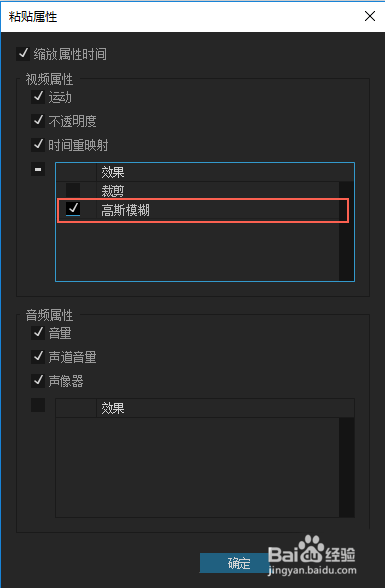
7、   最后我们需要在弹出的“属性黏贴”对话框中选中“高斯模糊”效果,单击确定按钮即可完成相应属性的复制。
Premiere中素材属性复制粘贴

  • pr防抖动效果怎么设置
  • pr如何把多个图层打包成一个图层
  • Premiere如何制作动态圆形消失效果?
  • premiere怎么同时拖动轨道上所有视频
  • pr怎么倒放
  • 热门搜索
    云南旅游景点地图 泰宁大金湖旅游攻略 去泰山旅游 去尼泊尔旅游多少钱 上海旅游景点介绍 温州洞头旅游 旅游教育网 民丹岛旅游攻略 杭州到黄山旅游攻略 广州旅游景点推荐