1、添加模板:模板编辑完毕后,点击“另存为”,在【文件名】中输入名字,在【保存类型】中选择“Excel模板“,点击”确定“即可。新建一个工作薄,点击”新建“,随机弹出”新建工作薄“,点击”我的模板“,随机弹出”新建“对话框,点击”我的模板“中文件,”确定“即可使用。


2、删除模板:新建一个工作薄,点击”新建“,随机弹出”新建工作薄“,点击”我的模板“,随机弹出”新建“对话框,点击”我的模板“中文件,点击鼠标右键,选择“删除”即可。

3、应用模板:新建一个工作薄,点击”新建“,随机弹出”新建工作薄“,点击所需选用的模板,单击“创建”即可。

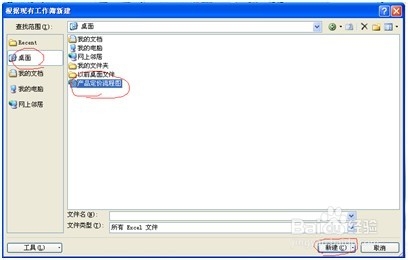
4、创建模板:新建一个工作薄,点击”新建“,随机弹出”新建工作薄“,点击”根据现有内容新建“,随机弹出”根据现有内容新建“对话框,选中需要的模板,点击“新建”即可。