1、在快剪辑中,选中置入的视频,打开编辑栏
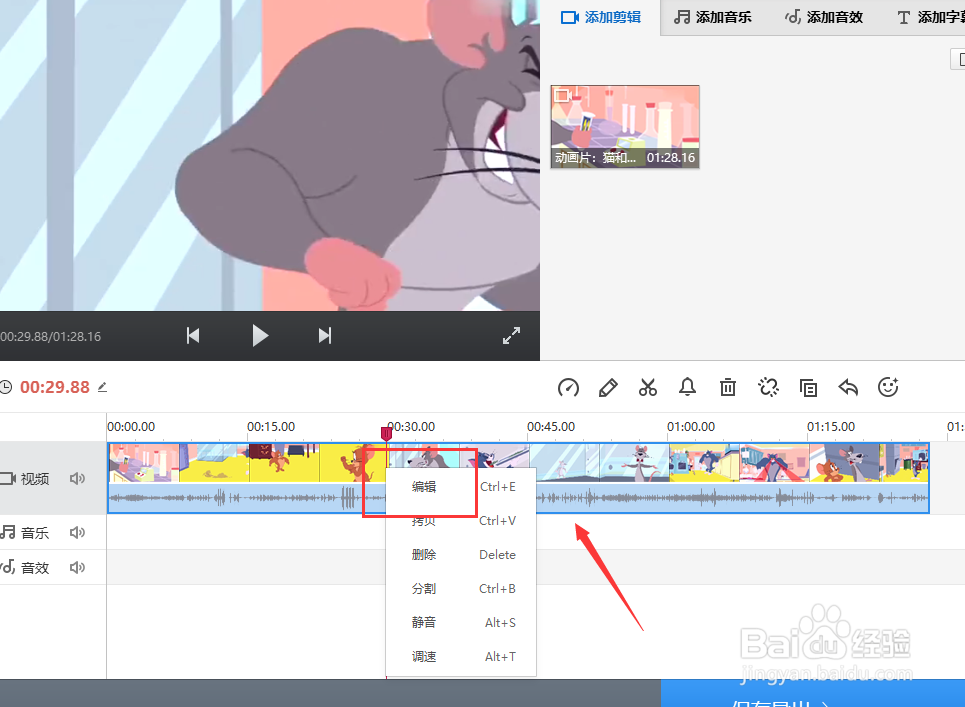
2、在贴图栏中,找到右侧添加按钮

3、然后选择置入图片,在图片上方可找到如图的效果选项,将其打开
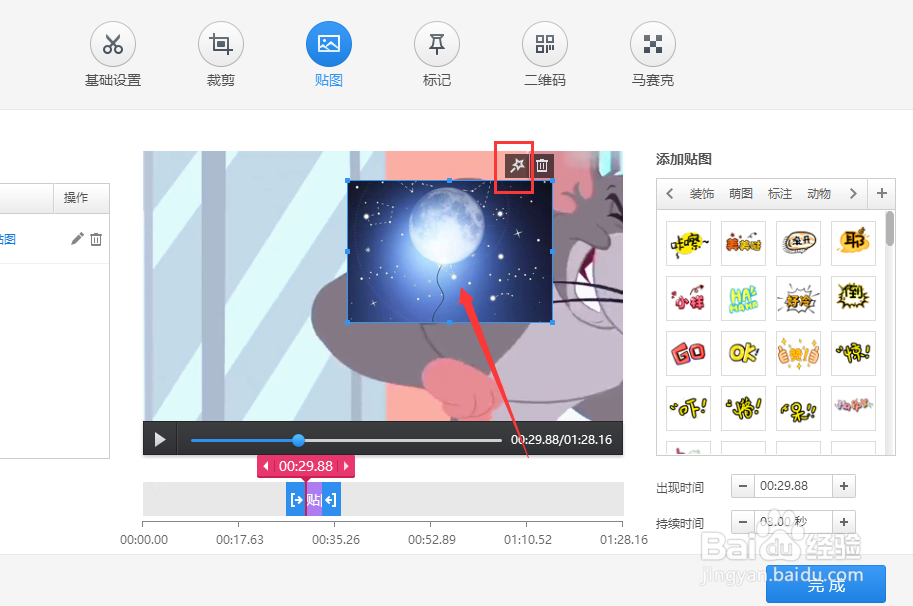
4、进入到动画设置栏,在这里更改动画样式,下方调节动画时间

5、确定添加动画后,再调整贴纸出现和持续时间,点击完成

6、添加动画后,在左侧贴图栏中可重新编辑或删除贴纸

时间:2026-04-23 06:37:58
1、在快剪辑中,选中置入的视频,打开编辑栏
2、在贴图栏中,找到右侧添加按钮
3、然后选择置入图片,在图片上方可找到如图的效果选项,将其打开
4、进入到动画设置栏,在这里更改动画样式,下方调节动画时间
5、确定添加动画后,再调整贴纸出现和持续时间,点击完成
6、添加动画后,在左侧贴图栏中可重新编辑或删除贴纸
