Excel中把一列数据分为多列的操作方法

 时间:2024-10-12 16:18:45

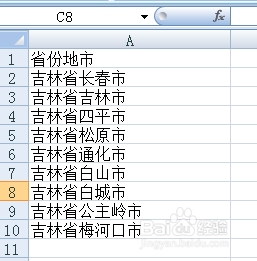
1、第一种:固定列宽。假设我们要将下边的表格的一列分为两列,选中该列。

Excel中把一列数据分为多列的操作方法Excel中把一列数据分为多列的操作方法

2、选择“数据”选项卡——“分列”按钮,

Excel中把一列数据分为多列的操作方法

3、在“文本分列向导”中,选择“固定宽度”选项,然后“下一步”,

Excel中把一列数据分为多列的操作方法

4、在需要的位置建立分列线,如下图所示。然后,“下一步”,

Excel中把一列数据分为多列的操作方法

5、根据表格内容,选择合适的数据格式,然后点击“完成”。

Excel中把一列数据分为多列的操作方法

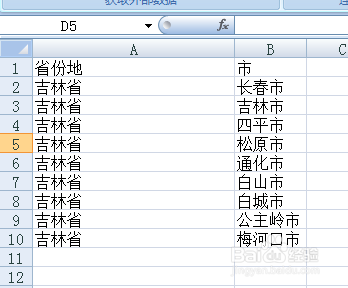
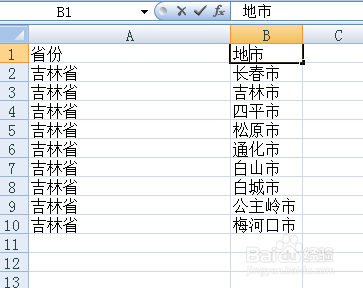
6、这样就完成了。再更改一下每列标题即可。

Excel中把一列数据分为多列的操作方法Excel中把一列数据分为多列的操作方法

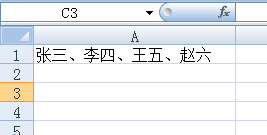
7、第二种:符号分割(如逗号或者顿号分割的)。比如如下图所示的表格,

Excel中把一列数据分为多列的操作方法

8、选择该单元格,点击“数据”——“分列”,

Excel中把一列数据分为多列的操作方法

9、在“文本分列向导”中,选择“分隔符号”选项,然后“下一步”,

Excel中把一列数据分为多列的操作方法

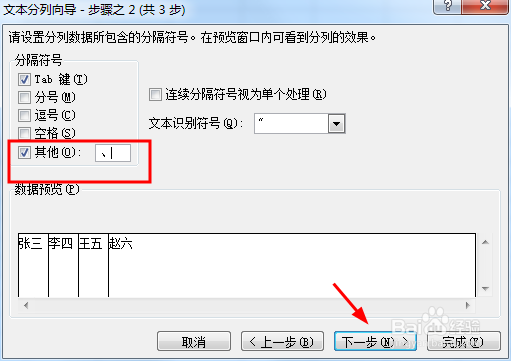
10、点击“其他”,输入“、”,然后“下一步”,

Excel中把一列数据分为多列的操作方法

11、根据表格内容,选择合适的数据格式,然后点击“完成”。

Excel中把一列数据分为多列的操作方法Excel中把一列数据分为多列的操作方法
  • 如何在excel 表格中从列转换成行?
  • Excel如何将横排变竖排
  • 竖列怎么变成横列
  • Excel横列与竖列如何进行互换
  • excel横向纵向转换
  • 热门搜索
    国际旅游小姐大赛 阜新旅游景点大全 关于推进海南国际旅游岛建设发展的若干意见 去日本旅游注意事项 顺德旅游景点大全 南充旅游景点大全 陕西安康旅游 龙岩旅游景点大全 韩国釜山旅游 房山旅游景点