AutoCAD2018中三角形的几种画法

 时间:2026-02-12 14:36:00

1、打开AutoCAD2018绘图软件。

AutoCAD2018中三角形的几种画法

2、点文件,然后新建一个绘图界面,如图所示。

AutoCAD2018中三角形的几种画法

3、方法一:用直线L命令

输入直线命令L,最简单的画法有直线命令就可以画出一个三角形。

AutoCAD2018中三角形的几种画法

AutoCAD2018中三角形的几种画法

4、方法二:用多段线PL命令

和方法一的很类似,输入多段线PL命令,一次就可以画个三角形。

AutoCAD2018中三角形的几种画法

AutoCAD2018中三角形的几种画法

5、方法三:用多边形POL命令,也是着重介绍的方法

输入POL命令,如图所示。

AutoCAD2018中三角形的几种画法

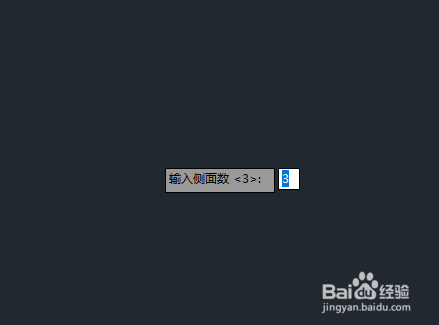
6、按空格,按照提示输入侧面数3.

AutoCAD2018中三角形的几种画法

7、 然后指定三角形的中心点,在绘图界面任意点下。

AutoCAD2018中三角形的几种画法

8、出现输入选型,我们这里选择内接于圆,按照提示指定圆的半径,这里是50.

AutoCAD2018中三角形的几种画法

AutoCAD2018中三角形的几种画法

9、这样最终一个三角形就画好了。

AutoCAD2018中三角形的几种画法

  • 在cad里面如何控制直线的角度?
  • cad表格的行高与列宽的调整方法
  • cad相切圆怎么画
  • cad正负符号±怎么打?
  • CAD如何画一圆内切两个圆
  • 热门搜索
    湖北武汉旅游景点 江西著名旅游景点 国庆旅游攻略 我爱旅游交易平台 云南旅游全攻略 视频旅游 台湾垦丁旅游攻略 太原市旅游局 潍坊旅游攻略 香港旅游照片