如何使用windows系统自带的录像功能

 时间:2026-02-14 05:20:33

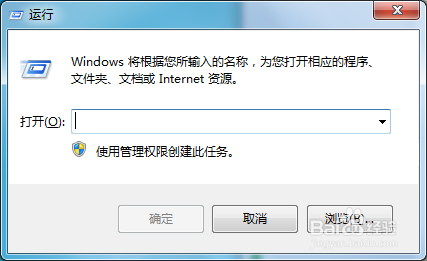
1、首先,打开电脑的运行菜单。

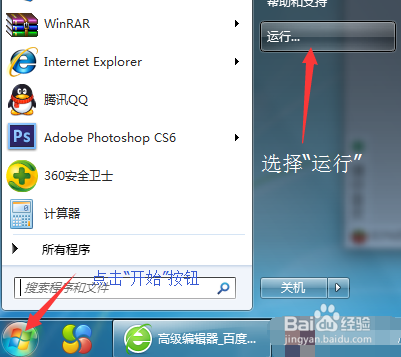
运行菜单打开方式共有2种,如下:

1.同时按下键盘上的win键和R键;

2.点击电脑左下角的开始键,在选择运行;
如何使用windows系统自带的录像功能

如何使用windows系统自带的录像功能

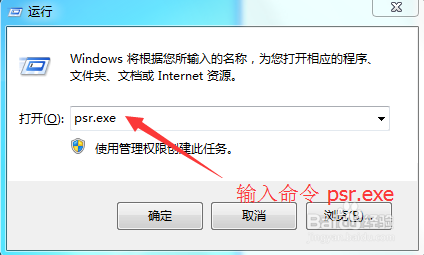
2、在运行窗口输入windows自带的录像功能命令,psr.exe。就会弹出录制控制界面。
如何使用windows系统自带的录像功能

如何使用windows系统自带的录像功能

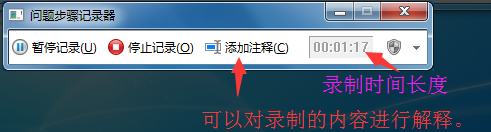
3、点击“开始记录”按钮,录像功能就开始运行了。录制的过程中可以给录制内容添加注释,并能够看到录制时长。
如何使用windows系统自带的录像功能

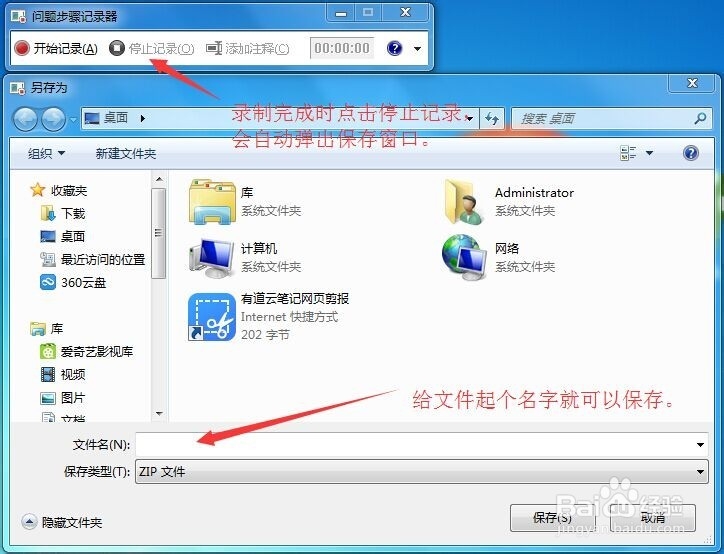
4、当录制完成时,点击“停止记录”,会自动弹出另存为窗口,提示保存。给文件起个名字就可以保存了。文件默认保存格式zip,可以用解压缩文件打开。
如何使用windows系统自带的录像功能

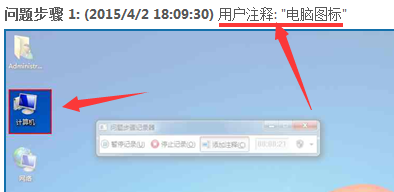
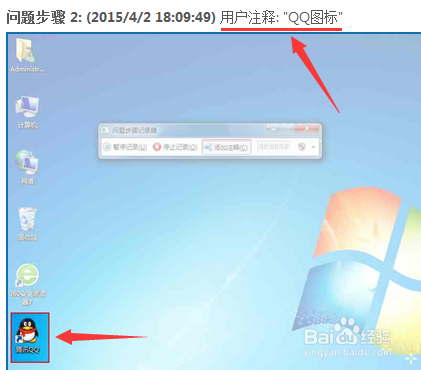
5、解压缩后可以看到,打开录制保存文件。可以看到刚才录制的信息,同时能够看到在录制的过程中添加的注释信息。如图中我做的注释。

如何使用windows系统自带的录像功能

如何使用windows系统自带的录像功能

如何使用windows系统自带的录像功能

  • 易语言编好的程序如何生成exe文件?
  • 怎样使用腾讯电脑管家修复"IE报错",的问题。
  • KVM增加硬盘方法
  • 会声会影中如何设置捕获格式和质量
  • win7怎么关闭笔势功能
  • 热门搜索
    佘山旅游 安徽旅游局 蚂蜂窝旅游 过年适合去哪里旅游 越南旅游地图 湖南旅游景点介绍 顺德旅游景点 江西著名旅游景点 日本旅游景点介绍 日照旅游景点介绍