1、按照A列的日期顺序,批量创建工作表
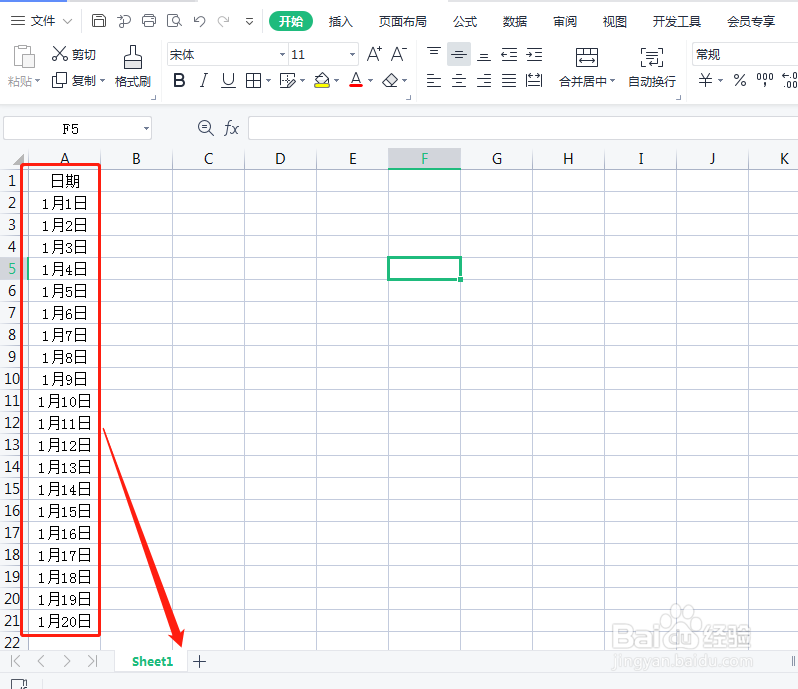
2、选中A1-A21单元格,如下图

3、点击插入,点击数据透视表

4、选择当前表格合适的空白单元格,点击确定

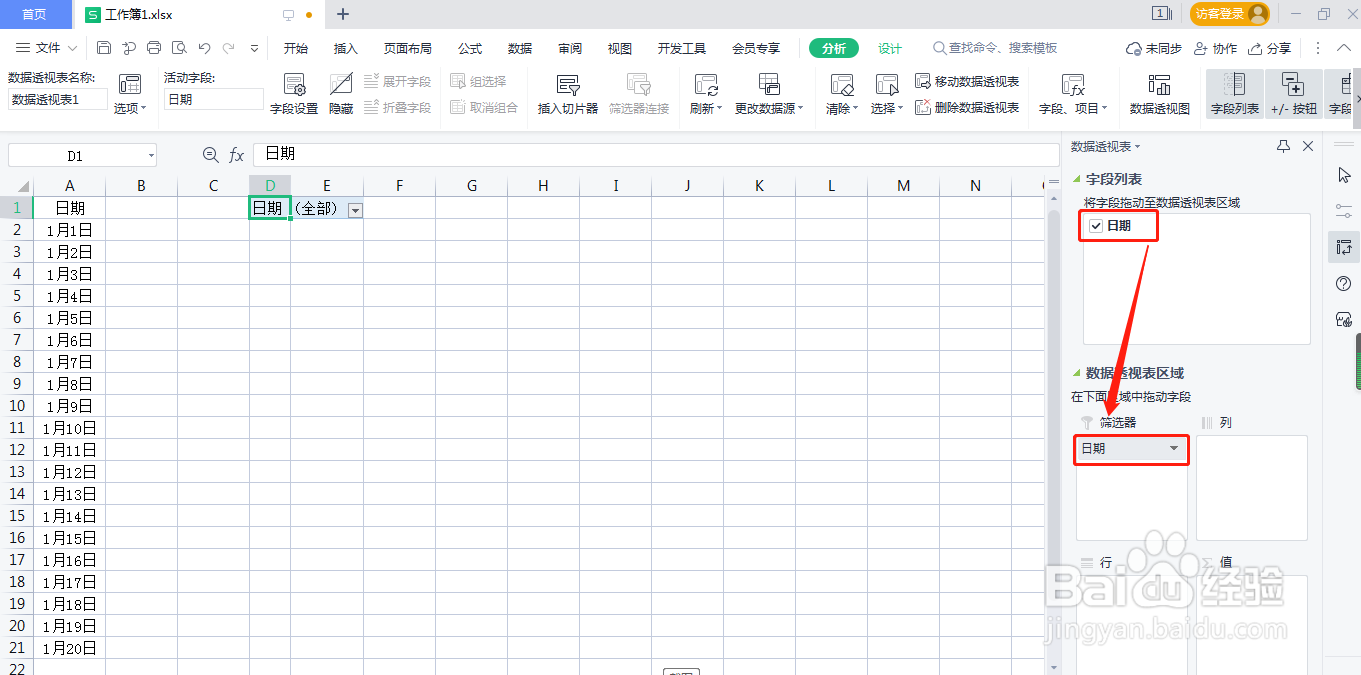
5、拖动日期,移至筛选器中,如图所示
6、点击分析,点击选项,点击显示报表筛选页

7、弹出对话框后,点击确定

8、这样就设置好了,按照A列的日期批量创建工作表。

时间:2026-04-23 08:48:09
1、按照A列的日期顺序,批量创建工作表
2、选中A1-A21单元格,如下图
3、点击插入,点击数据透视表
4、选择当前表格合适的空白单元格,点击确定
5、拖动日期,移至筛选器中,如图所示
6、点击分析,点击选项,点击显示报表筛选页
7、弹出对话框后,点击确定
8、这样就设置好了,按照A列的日期批量创建工作表。
