EXCEL中如何在两个指定的数据之间抽取随机数字

 时间:2026-04-27 05:25:21

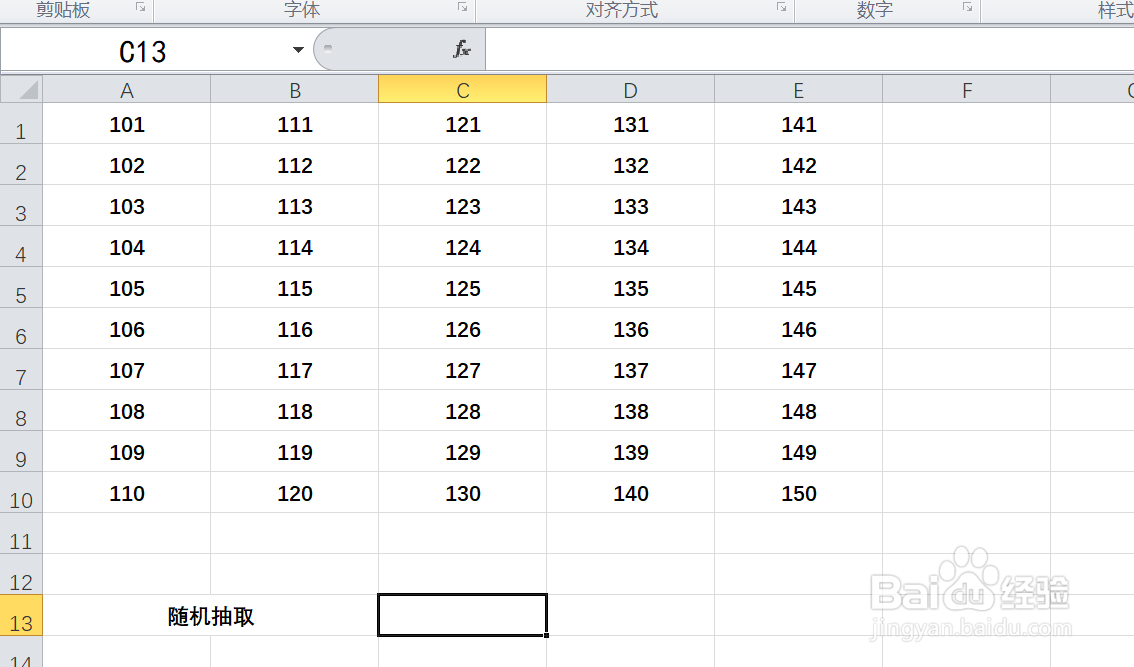
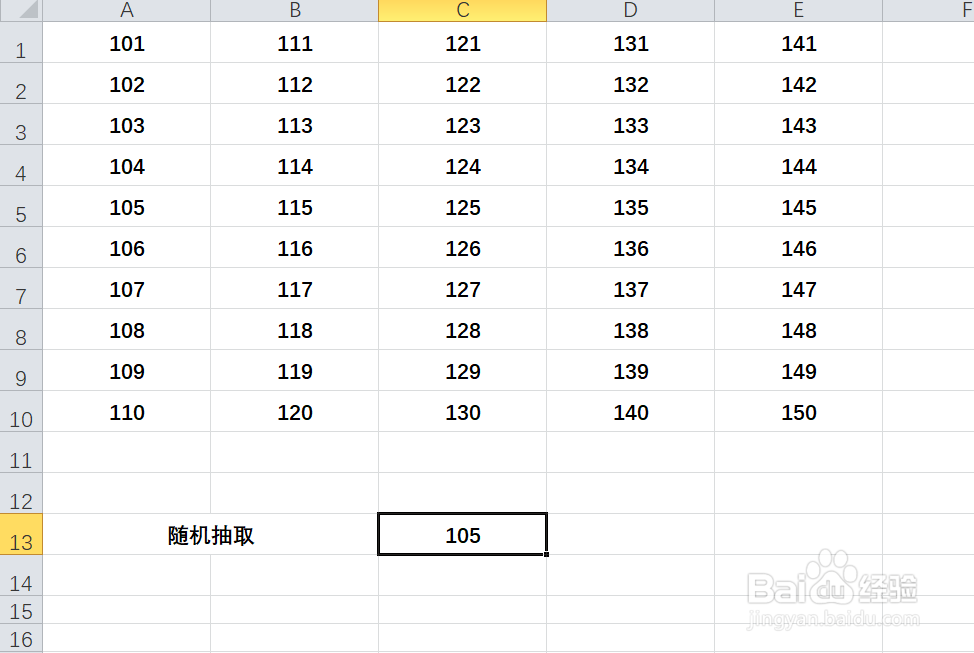
1、如本例,要求计算A1:E10单元格区域中的随机数,计算结果显示在C13单元格。
EXCEL中如何在两个指定的数据之间抽取随机数字

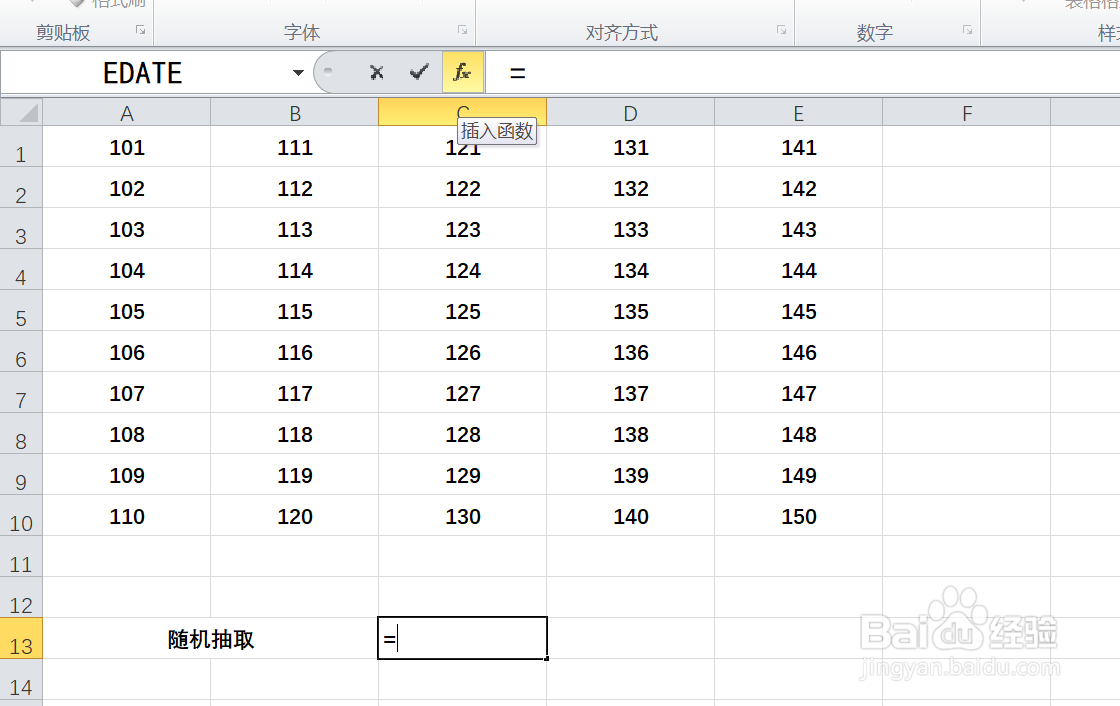
2、点击选中C13单元格,在单元格内输入运算符号[=],然后点击【FX】按钮。
EXCEL中如何在两个指定的数据之间抽取随机数字

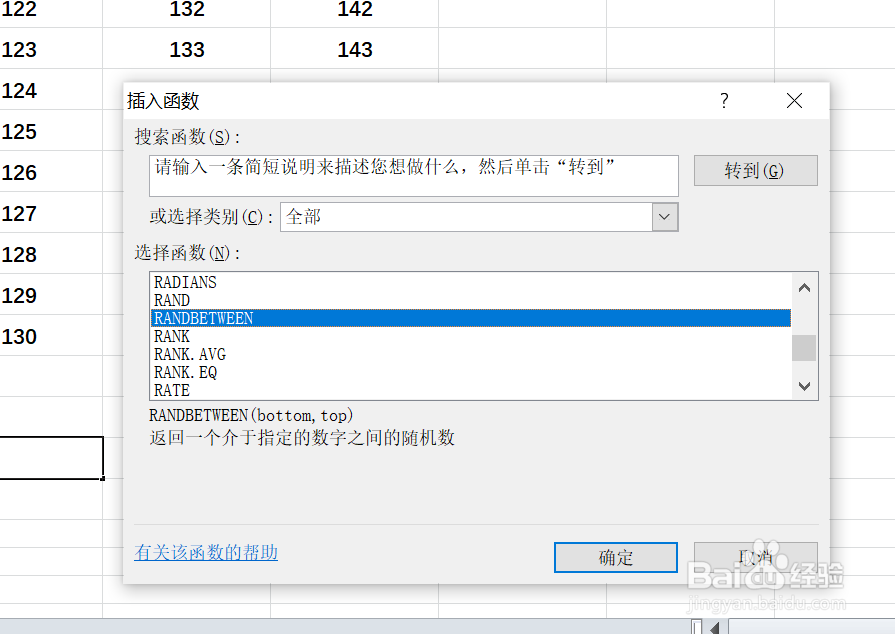
3、如下图,通过上一步骤,系统弹出了【插入函数】对话框,在[选择函数]下面的对话框中点击选择函数[RANDBETWEEN],完成后点击【确定】按钮。
EXCEL中如何在两个指定的数据之间抽取随机数字

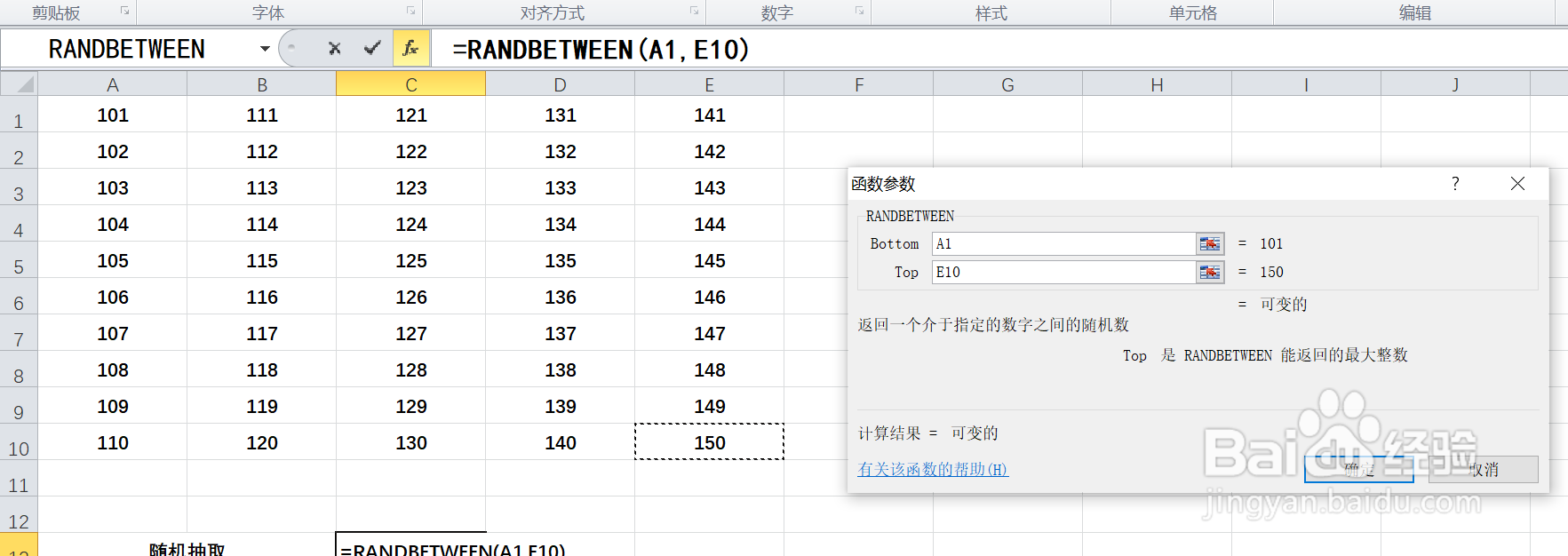
4、通过上一步骤,系统弹出了【函数参数】对话框:

将光标移动到第一个参数后面的对话框中,点击选择A1单元格;

将光标移动到第二个参数后面的对话框中,点击选择E10单元格,完成后点击【确定】按钮。
EXCEL中如何在两个指定的数据之间抽取随机数字

5、返回到工作表中,通过以上操作步骤,A1:E10单元格区域中的随机数字就计算了出来,结果如下图所示:
EXCEL中如何在两个指定的数据之间抽取随机数字

  • excel怎么显示两个数字间的随机数并固定不变
  • EXCEL用函数RAND生成两个数之间的随机整数
  • excel随机生成范围内数字
  • EXCEL如何生成随机不重复的整数
  • excel随机生成数字带小数点
  • 热门搜索
    哈尔滨旅游路线 北京旅游专修学院 梅州旅游景点 阿里山旅游攻略 连云港 旅游 木渎古镇旅游攻略 丹江口旅游 去西双版纳旅游 生态农业旅游 同里旅游