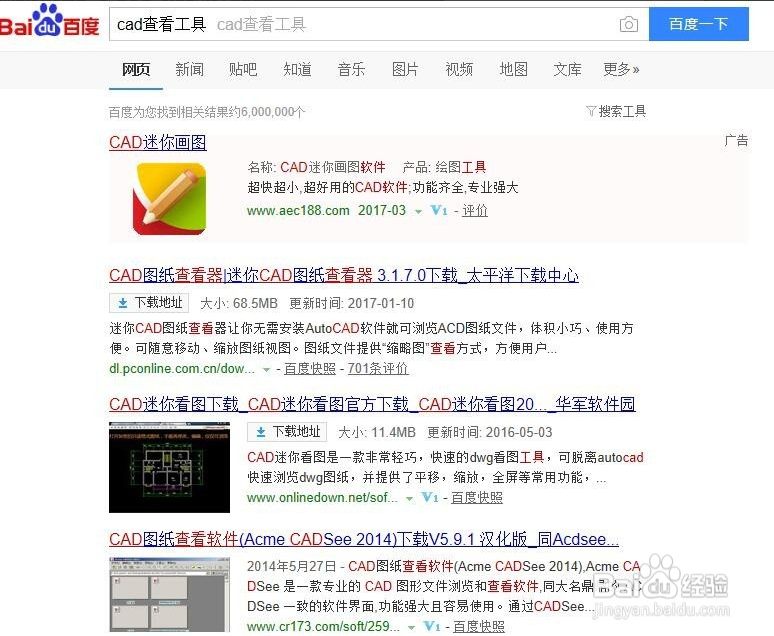
1、为了实现对DWG图形的合并或分解操作,我们首先需要使用CAD编辑工具对其进行操作。可以自行百度进行下载。
2、安装并运行任意一款CAD编辑器工具,点击“打开”按钮,即可选择想要进行编辑的DWG文档,如图所示,勾选“预览”项可以进行预览操作。在此我们创建一个新文档。
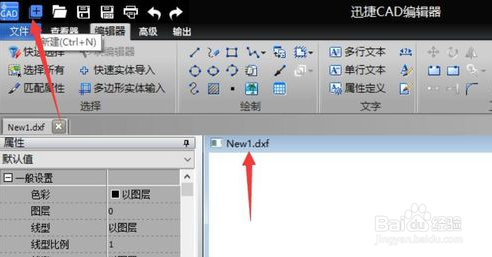
3、DWG线段的绘制方法:
切换到“编辑器”选项卡,点击“绘图”列表中的“直线”工具,就可以实现在文档中绘制直线操作了。
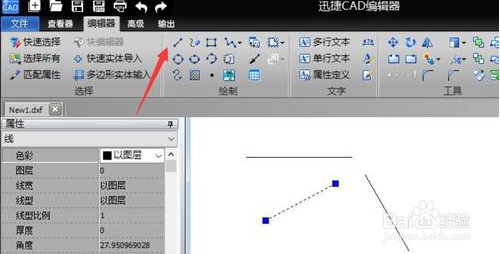
4、同时在确保“捕捉”工具可用的情况下,按住键盘上的“Ctrl”键并点击不同的线段即可实现多选操作。
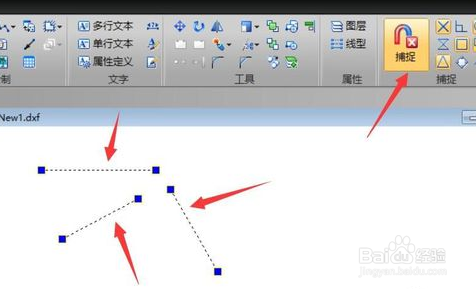
5、待选中想要合并的多个线段后,右击任意一个线段,从弹出的右键菜单中选择“复制”项,如图所示:
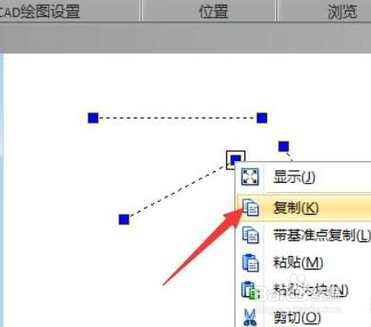
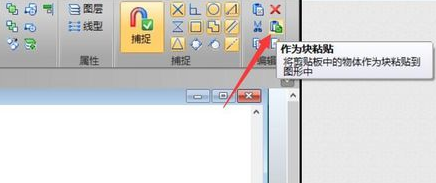
6、接下来在“编辑器”选项卡中点击“编辑”列表中的“粘贴为块”项,即可完成多个线段的合并操作。如图所示: